1. Presentación
Esta guía enseña a crear funciones personalizadas en la VCU, la unidad de control FuelTech instalada en el vehículo (modelos FT700 y FT470; algunas pantallas y mensajes la llaman ECU). La función se dibuja en FuelTech Vision, el software de FuelTech que configura la VCU; el editor de funciones personalizadas está en la versión para computadora.
Una función personalizada es un programa que usted dibuja, en lugar de escribir. El dibujo se compone de bloques unidos por cables: cada bloque hace una tarea (leer una medida de la VCU, comparar, sumar, filtrar, comandar una salida) y cada cable lleva el resultado de un bloque a la entrada de otro. Una salida puede alimentar varias entradas; cada entrada acepta un solo cable.
El conjunto de bloques y cables de una función es el diagrama (en matemática, un grafo: puntos unidos por líneas). Usted dibuja el diagrama en FuelTech Vision, este queda guardado dentro del mapa y la VCU lo ejecuta sola, en ciclos de cerca de 1 ms. Cada mapa tiene 10 espacios, de Función personalizada 1 (la pantalla muestra Función personalizada, sin el número) a Función personalizada 10.
#Para qué sirve
Usted elige qué medidas de la VCU entran, qué cálculo hacer con ellas y qué sale: una salida física o una acción sobre la ignición, la inyección, el corte y la mariposa electrónica. Ejemplos de lo que hace una función personalizada (el capítulo Ejemplos trae casos completos):
- Ventilador por temperatura: se enciende por encima de un valor y se apaga por debajo de otro, sin quedar encendiéndose y apagándose alrededor del punto.
- Salida por RPM y mariposa: acciona una salida solo cuando las RPM y la apertura de la mariposa superan, las dos, un valor.
- Enriquecimiento en la aceleración: inyecta combustible extra al pisar, proporcional a la velocidad de apertura del acelerador.
- Control de corriente de solenoide: mantiene la corriente de un solenoide proporcional en el valor pedido, por salida PWM (que se enciende y se apaga muchas veces por segundo).
- Pulso temporizado: acciona una salida una única vez, por un tiempo fijo, después de condiciones de largada (la salida de una arrancada, como la llama FuelTech Vision).
- Corte en la desaceleración: corta la inyección al soltar el pedal en movimiento y vuelve de forma suave, con ayuda de la ignición.
- Control de ralentí: sostiene las RPM del ralentí con dos actuadores, la ignición y el aire de la mariposa electrónica.
Para vehículo eléctrico (EV), el bloque Acción en la VCU tiene dos acciones sobre el objetivo de par (torque) del motor eléctrico (ficha Acción en la VCU, en el capítulo Bloques de salida). La integración del inversor, de la gestión de la batería y del cargador está fuera del alcance de esta guía.
#Lo que usted necesita
- FuelTech Vision 3.0 y firmware 00.03.00.01 (el firmware es el programa que se ejecuta dentro de la VCU). La FT700 y la FT470 usan esta misma versión de firmware y el menú Funciones personalizadas no filtra por VCU. El número de entradas y salidas físicas cambia de una VCU a otra. En la FT470, las medidas Entrada analógica 28: tensión a Entrada analógica 36: tensión leen siempre 0.
- Un mapa cargado en FuelTech Vision. La pantalla abre sin VCU conectada: sin VCU usted dibuja y organiza el diagrama, pero no hay valores en vivo de la VCU.
- Para que la función se ejecute, el mapa que la contiene debe estar grabado en la VCU y la función debe estar habilitada.
- Un firmware más antiguo que el mapa puede no reconocer un bloque. La VCU avisa con "Función personalizada: tipo de bloque inválido" y pide actualizar el firmware o eliminar el bloque.
#Cómo está organizada la guía
La guía sigue el orden del trabajo, del concepto a la entrega:
- Concepto: Presentación (este capítulo) y Cómo ejecuta la VCU (ciclo, memoria y acciones).
- Herramienta: La pantalla de Funciones personalizadas (dónde está, crear, habilitar, importar y exportar) y Armar el diagrama (insertar, conectar, copiar y organizar bloques).
- Catálogo, con una ficha por bloque: Bloques de entrada, matemática y lógica; Bloques de tiempo, filtro, control y tabla; Bloques de salida.
- Método y práctica: Del problema al diagrama y Ejemplos, de lo simple a lo complejo.
- Entrega: Pantalla del usuario (campos, etiquetas, tablas, textos e imagen de fondo), Protección con contraseña (lo que bloquea y lo que no bloquea) y Entrega al cliente (exportar, versionar y verificar).
- Consulta: Diagnóstico y errores comunes y Glosario.
Quien solo va a usar la pantalla del usuario que recibió puede ir directo a la sección Lo que el cliente ve y hace, al final del capítulo Pantalla del usuario, y a la sección Lo que queda bloqueado, en el capítulo Protección con contraseña. El resto de esos dos capítulos es para quien crea la función.
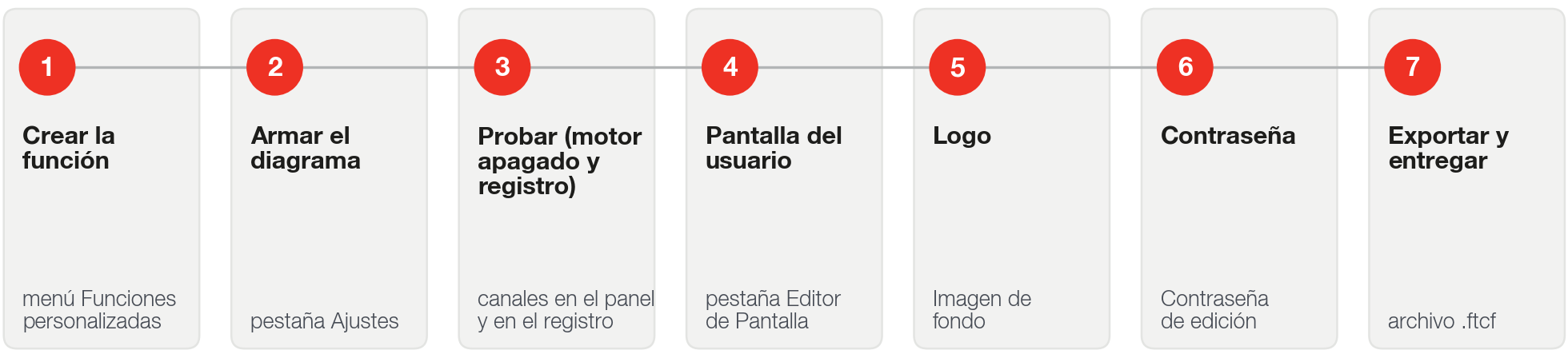
#El recorrido de quien crea una función
Quien crea una función recorre el mismo camino, de la primera idea a la entrega al cliente. Cada etapa tiene un capítulo en esta guía.