11. Protección con contraseña
La contraseña de edición impide que el cliente abra el diagrama y el Editor de Pantalla dentro de FuelTech Vision. Él sigue usando la pantalla del usuario. La contraseña evita la edición accidental y la curiosidad. No protege la lógica contra copia: lea la sección Lo que la contraseña no protege.
#Definir, cambiar y quitar la contraseña
- Marque Usar pantalla del usuario (vea el capítulo Pantalla del usuario).
- Entre en la pestaña Editor de Pantalla y haga clic en Contraseña de edición.
- En el cuadro Definir contraseña de edición, escriba la contraseña en Nueva contraseña, repítala en Confirmar nueva contraseña y haga clic en Guardar (la pantalla muestra Salvar).
- Haga clic en Confirmar en la barra superior. Sin Confirmar, la contraseña no queda grabada en el mapa.
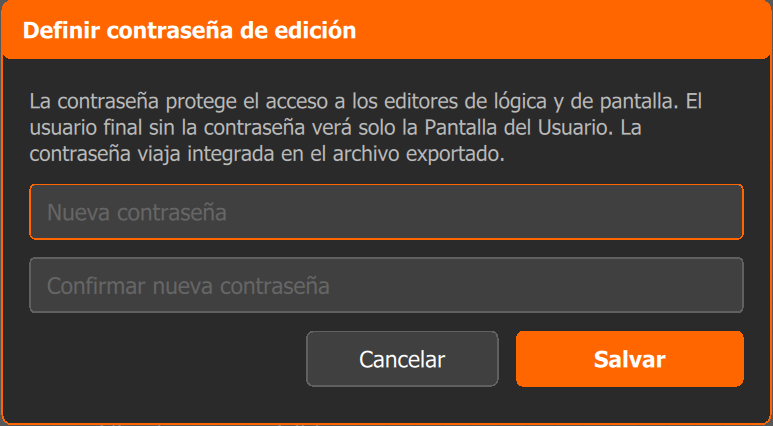
Después de Guardar, la función sigue desbloqueada en la sesión. Se bloquea de nuevo cada vez que la pantalla recarga los datos del mapa: al hacer clic en Cancelar, al pegar bloques y al importar. Con contraseña activa, el botón muestra Contraseña: activa.
- Cambiar: haga clic en Contraseña: activa. El cuadro pasa a Cambiar contraseña de edición. Complete Contraseña actual, Nueva contraseña y Confirmar nueva contraseña.
- Quitar: en el mismo cuadro, informe la Contraseña actual y deje Nueva contraseña y Confirmar nueva contraseña vacías (el campo dice "vacío = remover"). Haga clic en Guardar y en Confirmar.
#Reglas de la contraseña
- La contraseña acepta cualquier texto no vacío. No hay tamaño mínimo ni máximo, ni exigencia de caracteres. El cuadro solo verifica que la confirmación sea igual a la nueva contraseña.
- Para cambiar o quitar, el programa exige la contraseña actual ("Contraseña actual incorrecta."; la pantalla muestra "Senha actual incorrecta.").
- No hay recuperación. El programa no tiene camino para restablecer o mostrar la contraseña. Sin ella, la pantalla del usuario sigue funcionando, pero el diagrama y el Editor de Pantalla quedan bloqueados. La salida es rehacer la función a partir de una copia sin contraseña.
- FuelTech Vision no guarda la contraseña, solo un resumen criptográfico de ella (hash). El resumen viaja con la función: en el archivo .ftcf, en el mapa y en los registros.
- La contraseña es de cada función y permanece en ella después de Borrar. No es la protección por contraseña del mapa, que es otro recurso, con otra contraseña.
#Lo que queda bloqueado
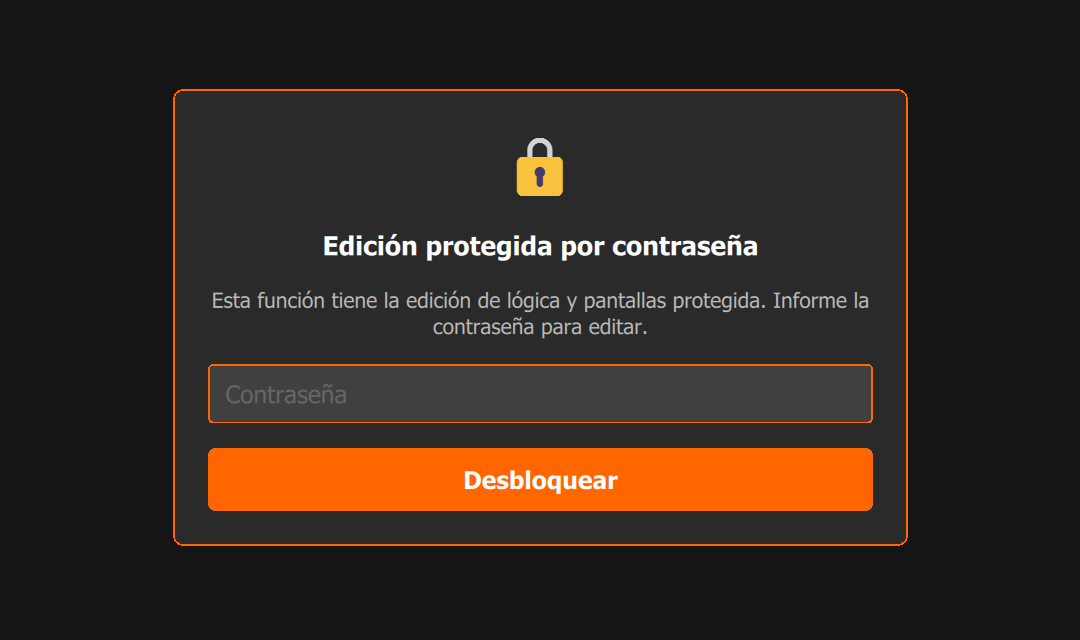
Con contraseña y sin desbloquear, las pestañas Ajustes y Editor de Pantalla muestran un panel oscuro encima y el aviso Edición protegida por contraseña. El campo Contraseña y el botón Desbloquear liberan la edición.
| Elemento | Con contraseña, sin desbloquear |
|---|---|
| Diagrama: ver y editar bloques, cables y nombre | Bloqueado |
| Editor de Pantalla: campos, tablas, textos, imagen, tamaño, contraseña y modo | Bloqueado |
| Botones Importar, Exportar y Borrar | Bloqueados |
| Pantalla del usuario, edición de los valores en ella, Cancelar y Confirmar | Liberados |
#Importar una función protegida
Importar no pide contraseña. El resumen de la contraseña que viene en el archivo sustituye al que la función tenía, y la función abierta queda bloqueada. Los botones de importar quedan bajo el panel cuando la función de destino está bloqueada: para importar sobre una función con contraseña, desbloquéela antes. Quien importa una función protegida la entrega con el bloqueo, sin necesitar la contraseña.
#Lo que la contraseña no protege
La contraseña es un bloqueo del editor de FuelTech Vision, no de la VCU ni del archivo. Impide que el cliente abra el editor de lógica y el editor de pantalla dentro del programa. No oculta la lógica dentro del archivo .ftcf, del mapa ni de los registros.
| Dónde | Qué lleva de la función |
|---|---|
| Archivo .ftcf | Diagrama, pantalla del usuario, imagen de fondo y resumen de la contraseña, cifrados. |
| Mapa del cliente | Los mismos elementos, para cada función personalizada del mapa. |
| Registro grabado con ese mapa | Una copia del mapa activo y, con ella, la función completa. |
| VCU | Solo el diagrama: bloques y cables. Sin pantalla, sin imagen y sin contraseña. |
El cifrado del archivo .ftcf impide solo la lectura casual. No prometa al cliente secreto de la lógica ni protección contra copia por quien tiene el archivo, el mapa o el registro.