4. Armar el diagrama
El diagrama es el dibujo de la función: bloques, cada uno con una operación, conectados por cables que llevan el resultado de un bloque a la entrada de otro. Lo que hace cada bloque está en el catálogo de bloques. Cómo ejecuta la VCU el dibujo está en el capítulo Cómo ejecuta la VCU.
#Insertar un bloque
Haga clic con el botón derecho en cualquier punto del diagrama, sin arrastrar (arrastrar con el botón derecho desplaza el diagrama). Se abre el menú de bloque nuevo, y el bloque elegido aparece en el punto del menú cuando el zoom está en 1. Con otro zoom puede aparecer en otro punto: use Encajar para encontrarlo. Con bloques seleccionados, la parte superior del menú trae Eliminar elementos seleccionados. A la derecha, una columna de ayuda muestra el texto del bloque que está bajo el mouse.
El menú tiene 4 categorías y 37 bloques, en el orden siguiente. En la pantalla en español, dos nombres de bloque se escriben Interuptor y Operación matematica, y esta guía los cita tal como aparecen. Otros campos y opciones aparecen con otra grafía o en portugués; la guía indica, la primera vez, cómo los muestra la pantalla.
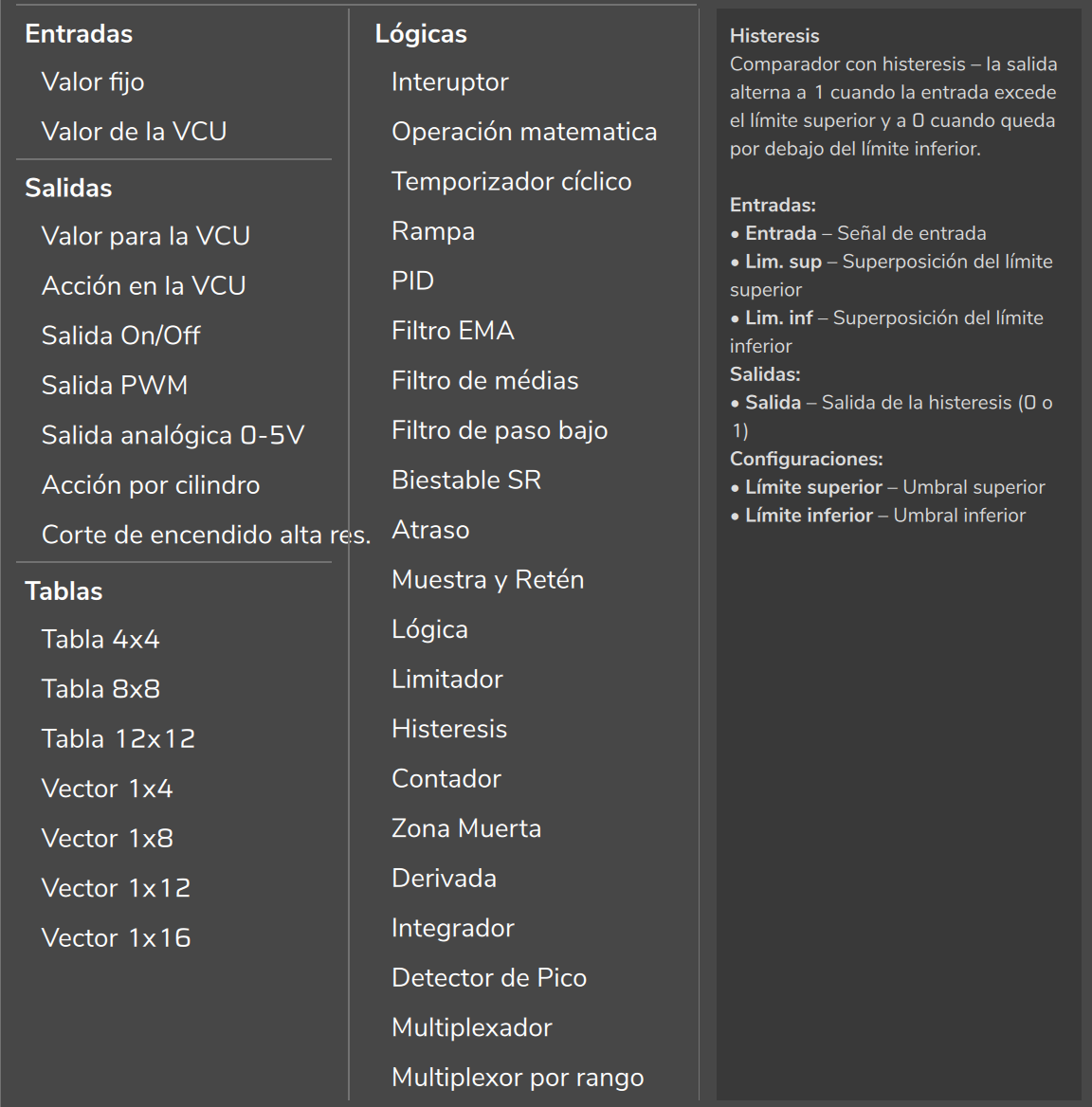
| Categoría | Cant. | Bloques, en el orden del menú |
|---|---|---|
| Entradas | 2 | Valor fijo; Valor de la VCU |
| Salidas | 7 | Valor para la VCU; Acción en la VCU; Salida On/Off; Salida PWM; Salida analógica 0-5V; Acción por cilindro; Corte de encendido alta res. |
| Tablas | 7 | Tabla 4x4; Tabla 8x8; Tabla 12x12; Vector 1x4; Vector 1x8; Vector 1x12; Vector 1x16 |
| Lógicas (1 a 11) | 11 | Interuptor; Operación matematica; Temporizador cíclico; Rampa; PID; Filtro EMA; Filtro de médias; Filtro de paso bajo; Biestable SR; Retardo (la pantalla muestra Atraso); Muestra y Retén |
| Lógicas (12 a 21) | 10 | Lógica; Limitador; Histeresis; Contador; Zona Muerta; Derivada; Integrador; Detector de Pico; Multiplexador; Multiplexor por rango |
Cada bloque tiene una ficha en el catálogo de bloques. El bloque legado Tabla no está en el menú, pero los mapas antiguos que lo contienen siguen abriéndose.
#Conectar bloques
El conector de entrada está en el lado izquierdo del bloque y el de salida, en el derecho. Para conectar, arrastre de un conector de salida a uno de entrada. Cuando la conexión está permitida, el conector de destino se "pega" en la punta del cable. Si no está permitida, el cable no se pega y no aparece ningún mensaje. Las reglas:
- Una salida alimenta varias entradas.
- Cada entrada acepta un único cable. Para cambiar el cable de una entrada ocupada, suéltelo antes.
- Un bloque no se conecta a sí mismo, y el cable va siempre de salida a entrada.
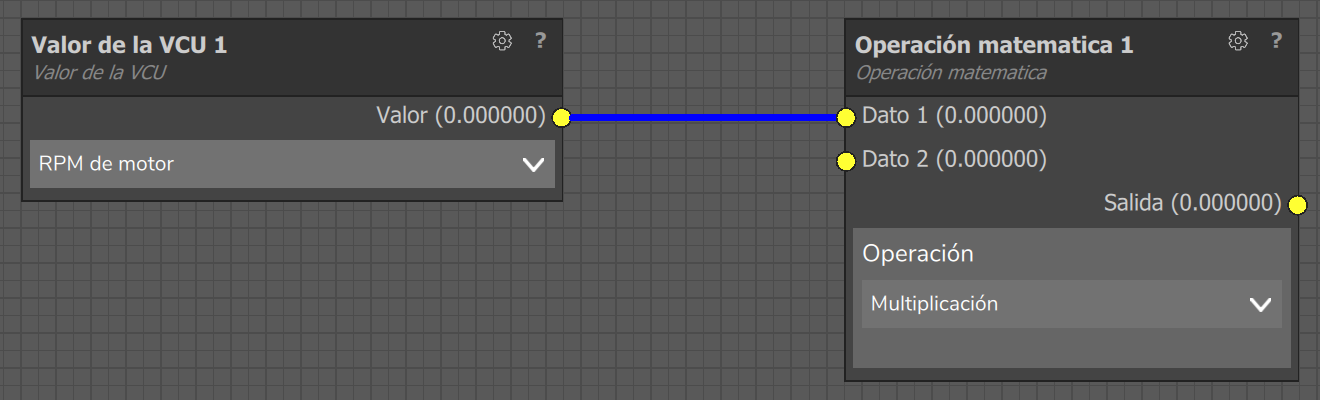
Para soltar un cable, tome la punta por el conector de entrada y suéltela en un área vacía. Arrastrar desde una entrada que ya tiene cable desconecta ese cable y le deja sosteniendo la punta, aún unida a la salida original, para llevarla a otra entrada. Cerca del borde de la ventana, el diagrama se desplaza solo durante el arrastre. El conector es amarillo cuando está en uso y gris cuando está deshabilitado. El cable es azul; los cables del bloque seleccionado quedan ámbar.
Una entrada sin cable se acepta sin aviso, así como una salida sin destino. Lo que cada bloque hace con la entrada desconectada está en la línea Entradas de su ficha.
#Seleccionar, mover y borrar
- Seleccionar: haga clic en el bloque. Ctrl+clic suma o quita de la selección. Arrastrar en un área vacía dibuja un rectángulo ámbar y selecciona todo bloque que toque, incluso en parte. Hacer clic en un área vacía limpia la selección.
- Mover: arrastre un bloque. Todos los seleccionados se mueven juntos, dentro del área del diagrama (12000 x 6000 px en la escala 100 % de la interfaz).
- Borrar bloque: tecla Delete, o Eliminar elementos seleccionados en el menú del botón derecho. Los cables del bloque salen junto con él. La tecla solo actúa con una selección y fuera del campo de nombre.
- Ver el dibujo: Ctrl + rueda del mouse da zoom de 0,3 a 4; arrastrar con el botón derecho desplaza el diagrama; Encajar muestra todos los bloques (activo solo si hay un bloque); Zoom box arma un rectángulo de zoom de una sola vez (arrastre con el izquierdo).
#Copiar y pegar
Copie con Copiar (activo con una selección) o Ctrl+C y pegue con Pegar (activo cuando hay algo copiado) o Ctrl+V. La copia lleva los bloques seleccionados con todos sus parámetros y solo los cables cuyos dos extremos están en la selección. Lo pegado entra desplazado respecto del original. Al pegar no se verifican los límites de 128 bloques y 256 cables.
Lo que se copió queda en la memoria de FuelTech Vision, no en el portapapeles de Windows: vale entre las 10 funciones del mapa y desaparece al cerrar la aplicación. Para llevar bloques a otro mapa, exporte la función en .ftcf e impórtela en el otro mapa.
#Lo que no existe en FuelTech Vision 3.0
- Deshacer y rehacer, seleccionar todo, alinear o distribuir bloques, ajuste a la cuadrícula.
- Comentario en el diagrama. Las cajas de texto son de la Pantalla del Usuario y no se conectan a bloques: para anotar la lógica, use el nombre del bloque.
- Ayuda general de funciones personalizadas. Existen solo el botón "?" de cada bloque y el texto de la columna lateral del menú.
#Nombre del bloque
El encabezado del bloque muestra el nombre propio (etiqueta) y, en letra más pequeña debajo, el nombre del tipo. El bloque nuevo se crea con el nombre del tipo y un número (Valor fijo 1, Valor fijo 2). Para cambiarlo, abra el engranaje del bloque y edite Nombre del bloque. El texto vacío se ignora: borrar el campo no devuelve el nombre predeterminado.
Nombre todos los bloques. Con varios bloques del mismo tipo, "Valor fijo 7" no dice para qué sirve. Y el nombre va dentro del .ftcf, así que quien reciba el archivo lee sus nombres. En la Pantalla del Usuario, el cliente ve el nombre del campo, definido en Configurar bloque (capítulo Pantalla del usuario).
#Configurar bloque
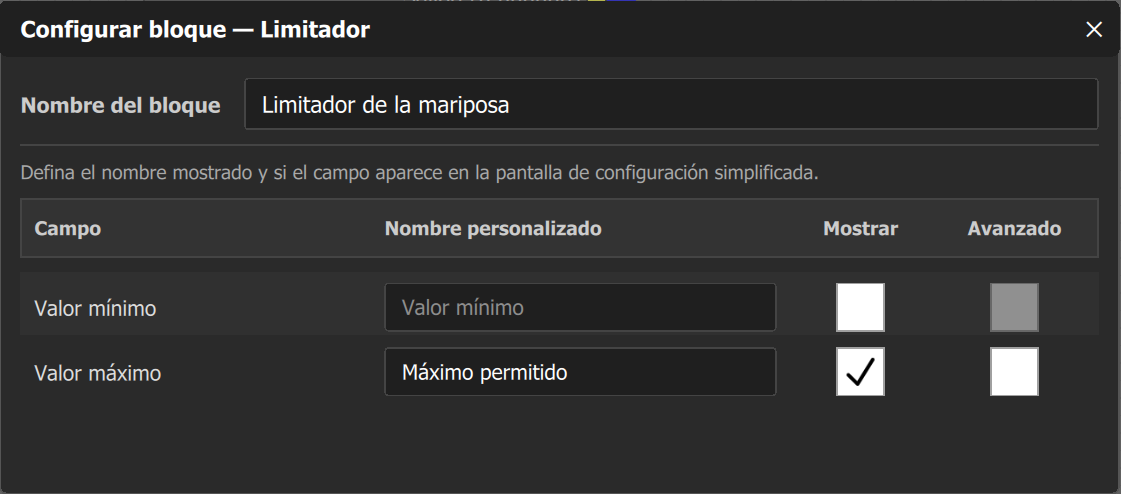
El engranaje está en el encabezado del bloque (sugerencia Configurar bloque), junto al botón "?" de ayuda. Abre una ventana modal, con título Configurar bloque seguido del nombre del tipo, que se arrastra por la barra de título y se cierra con Esc o con el botón de cerrar. Configura:
- Nombre del bloque.
- En los bloques Tabla y Vector: Mostrar tabla en la Pantalla del Usuario, Avanzado y los títulos de los ejes (Título eje X y Título eje Y en las tablas, Título de las columnas en los vectores). Los títulos son solo de visualización y no van a la VCU.
- En los demás bloques: la lista Campo, Nombre personalizado, Mostrar, Avanzado. Cada parámetro recibe un nombre de visualización y usted elige si aparece en la Pantalla del Usuario.
Son ajustes de presentación. El valor del parámetro se sigue editando dentro del bloque. Un campo marcado Avanzado queda oculto en el Editor de Pantalla y en la Pantalla del Usuario mientras la función está en Modo: básico, y aparece en Modo: avanzado. La frase de ayuda de la ventana llama a la Pantalla del Usuario "pantalla de configuración simplificada": es la misma pantalla. Detalles en el capítulo Pantalla del usuario.
#Medidor de memoria
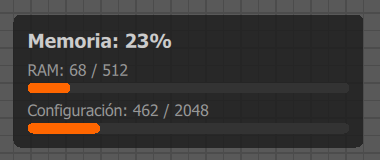
En la esquina inferior izquierda de la pestaña Ajustes, el medidor muestra Memoria: X% y dos barras: RAM: usado / total, la memoria de trabajo de los bloques mientras se ejecutan (total de 512 bytes), y Configuración: usado / total, la memoria de configuración con el tipo, las entradas y los parámetros de cada bloque (total de 2048 bytes). El X% es el mayor de los dos porcentajes. Los totales son del mapa, no de la función: el medidor suma los bloques de todas las funciones habilitadas, y la función deshabilitada queda fuera, incluso la que está abierta. Lo que consume cada bloque está en la tabla del capítulo Cómo ejecuta la VCU.
El título del medidor es gris; pasa a ámbar por encima de 75 % y a rojo por encima de 90 %. Cada barra es naranja hasta 75 %, ámbar por encima de 75 % y roja por encima de 90 %. La barra y el porcentaje se detienen en 100 %, aunque el uso real lo supere: los números "usado / total" siguen mostrando el valor real.
#La insignia "!" y los errores de la VCU
Cuando la VCU reporta un error de una función, FuelTech Vision muestra en la parte superior de la pestaña Ajustes una franja roja que comienza con "La ECU reportó un error en este espacio de trabajo" (la pantalla usa ECU donde esta guía usa VCU), con el botón Limpiar. El bloque con el error recibe un borde rojo y una insignia "!". El texto del error aparece en la sugerencia, al pasar el mouse sobre la insignia. Hacer clic en la insignia borra la marca de ese bloque, y el botón Limpiar de la franja borra todas las marcas.
Los avisos que la VCU envía tienen un título que comienza con "Función personalizada:": "tipo de bloque inválido" (firmware más antiguo que el mapa) y "memoria de ejecución agotada" (memoria de trabajo por encima de 512 bytes). La causa y la corrección de los dos avisos están en el capítulo Diagnóstico y errores comunes. El bloque Valor de la VCU tiene un aviso propio, un ícono de alerta con la sugerencia "Esta medida no tiene entrada configurada en el mapa.", cuando la medida viene de una entrada analógica y ninguna fuente la alimenta.
#Valores en vivo en los bloques
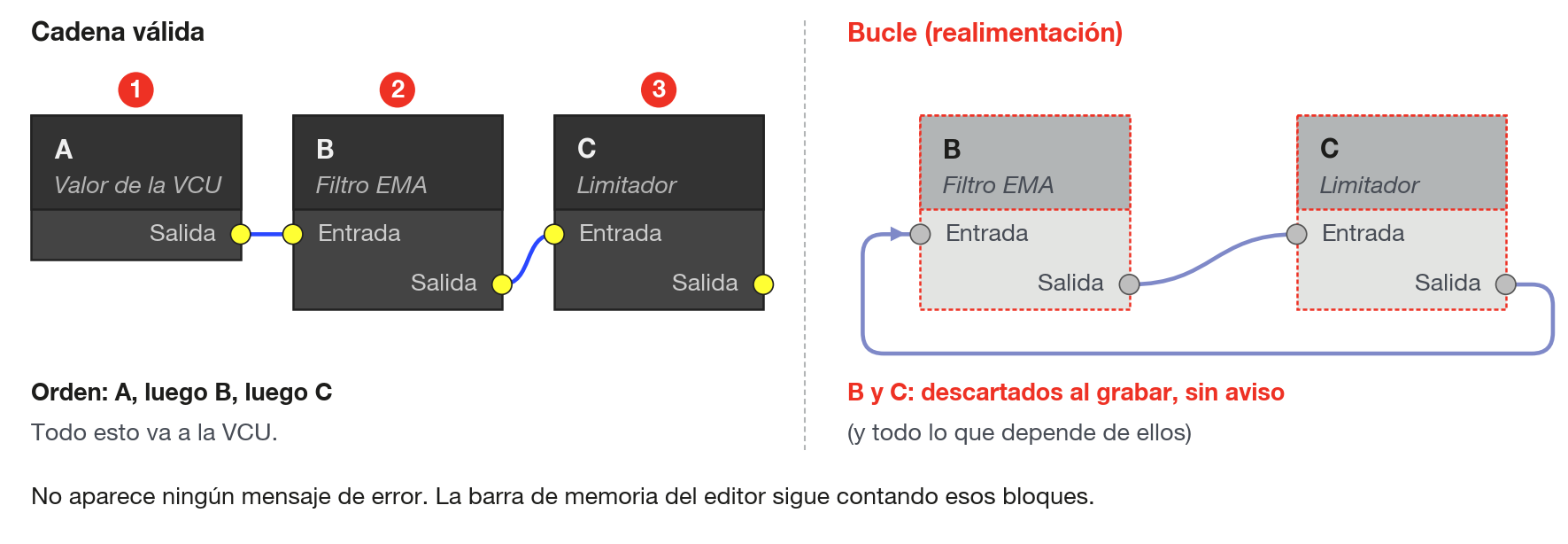
Cada conector muestra el nombre y el valor, con 6 decimales. Los valores los calcula la computadora, no se leen de la VCU: cada 100 ms FuelTech Vision recorre los bloques en el orden de ejecución y recalcula cada uno. El Valor de la VCU lee la medida que la VCU envía a la computadora, y los demás bloques recalculan a partir de ella. Un bloque de salida queda con fondo verde cuando la entrada de comando es distinta de cero en ese cálculo. El editor no lee los valores internos de la función dentro de la VCU: use los valores en vivo para verificar la lógica del dibujo y confirme el comportamiento real por las medidas que la VCU reporta.
#Atajos de teclado y mouse
Los atajos de teclado quedan desactivados mientras el campo del nombre de la función tiene el foco.
| Acción | Cómo | Observación |
|---|---|---|
| Seleccionar un bloque | clic | un clic en un área vacía limpia la selección |
| Sumar o quitar de la selección | Ctrl + clic | |
| Seleccionar varios | arrastrar en un área vacía | rectángulo ámbar; solo hace falta tocar el bloque |
| Mover | arrastrar un bloque | mueve todos los seleccionados |
| Bloque nuevo | botón derecho, sin arrastrar | abre el menú de bloque nuevo |
| Desplazar el diagrama | botón derecho, arrastrando | |
| Zoom | Ctrl + rueda del mouse | de 0,3 a 4 |
| Conectar | arrastrar de la salida a la entrada | |
| Soltar un cable | arrastrar por la entrada, soltar en un área vacía | |
| Copiar | Ctrl+C | necesita una selección |
| Pegar | Ctrl+V | entra desplazado respecto del original |
| Borrar la selección | Delete | o Eliminar elementos seleccionados |
| Confirmar el nombre de la función | Enter | Esc deshace la edición |
| No existen | Ctrl+Z, Ctrl+Y, Ctrl+A, Ctrl+S, flechas |