3. La pantalla de Funciones personalizadas
Una función personalizada es un diagrama: un dibujo de bloques conectados por cables, que la VCU ejecuta. Este capítulo trata de la pantalla donde la función se abre, se nombra, se importa y se confirma. El dibujo en sí está en el capítulo siguiente.
#Dónde está y qué exige
En FuelTech Vision para computadora, el menú lateral tiene el grupo Funciones personalizadas, entre Sensores y calibración y Configuraciones de la Interfaz. Dentro de él están los elementos Función personalizada 1 a Función personalizada 10. Cuando la función tiene nombre, el elemento muestra su nombre.
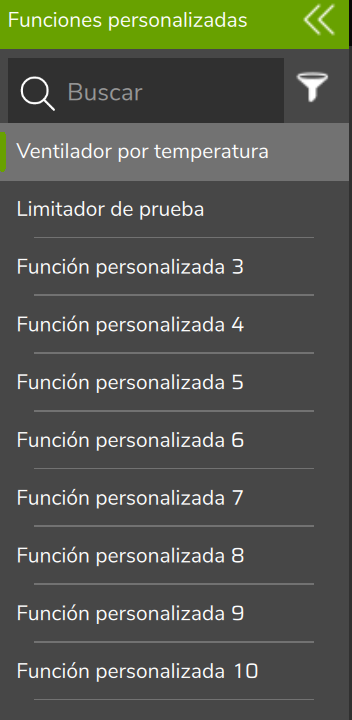
Para abrir la pantalla, el mapa debe estar cargado. No hace falta una VCU conectada: el editor trabaja sobre el mapa en memoria.
#Las 10 funciones del mapa
Cada mapa tiene 10 espacios fijos de función personalizada, guardados dentro del archivo del mapa. No existe un comando para crear un 11.º espacio ni para quitar uno: "crear" una función es abrir uno de los 10 elementos y colocar bloques en él. Tampoco existe el comando duplicar función. Para llevar una función a otro espacio, expórtela en .ftcf e impórtela con el espacio de destino abierto, o copie y pegue los bloques (capítulo siguiente). El clic izquierdo abre la pantalla incluso con la función deshabilitada; el elemento aparece atenuado.
#Habilitar y deshabilitar
Una función deshabilitada sigue en el mapa con todos sus bloques, pero la VCU no la ejecuta, no entra en la cuenta del medidor de memoria (ni siquiera la que está abierta en la pantalla) y no participa en las validaciones del mapa. Habilitar es el mismo mecanismo de todas las funciones de FuelTech Vision, no un botón de esta pantalla:
- Computadora, menú lateral: el botón derecho sobre el elemento abre un menú con On / Off y Favoritos.
- Computadora, búsqueda del menú: botón derecho sobre un elemento deshabilitado ("Haz clic con el botón derecho para habilitar o deshabilitar la función.").
- Pantalla Opciones del mapa, en el menú de la VCU: lista todas las funciones, cada una con un interruptor.
#Dar nombre
En la esquina superior izquierda de la pestaña Ajustes está el nombre de la función, o el texto "Sin nombre - haga clic para nombrar". Haga clic en él para editar: el campo acepta hasta 32 caracteres. Enter confirma, salir del campo también guarda y Esc deshace la edición. El nombre se guarda en el mapa en cuanto usted confirma o sale del campo, sin esperar el Confirmar, y aparece en el menú lateral de inmediato. Con el nombre vacío, el elemento vuelve a llamarse Función personalizada y el número.
#Borrar el contenido
El botón Borrar, en la esquina superior derecha de la pestaña Ajustes, abre la confirmación Borrar función personalizada, con los botones Cancelar y Borrar todo. El mensaje dice: "Esta acción borra TODA la función personalizada: nodos, enlaces, cajas de texto y pantalla del usuario. No podrá deshacerse después de Confirmar." El botón solo está activo cuando existe un bloque, una caja de texto, un nombre o una imagen de fondo.
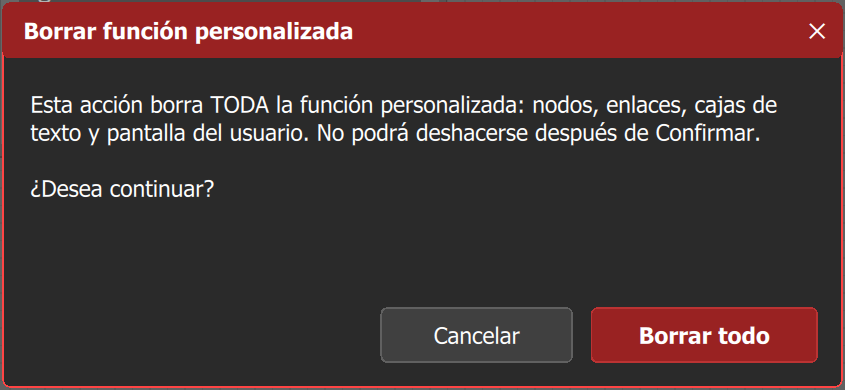
Borrar elimina bloques, cables, cajas de texto, imagen de fondo y nombre, devuelve el tamaño de la Pantalla del Usuario al valor predeterminado y desactiva la Pantalla del Usuario y el modo avanzado. El espacio sigue existiendo, vacío. Borrar no elimina la contraseña de edición (capítulo Protección con contraseña). Borrar guarda en el mapa en memoria al instante, sin esperar el Confirmar. Para conservar una función que quizá quiera recuperar, expórtela en .ftcf antes de borrar.
#Estructura de la pantalla
La barra superior tiene las pestañas y, a la derecha, los botones Cancelar y Confirmar.

| Pestaña | Cuándo aparece | Qué contiene |
|---|---|---|
| Pantalla del Usuario | solo si la función usa la Pantalla del Usuario | los campos, tablas y textos que el cliente edita (capítulo Pantalla del usuario) |
| Ajustes | siempre | el diagrama: bloques y cables. Es la pestaña de este capítulo y del siguiente |
| Editor de Pantalla | siempre | el armado de la Pantalla del Usuario: campos, tabla, texto, imagen de fondo, tamaño, contraseña de edición y modo avanzado |
En la pestaña Ajustes, una fila de botones en la esquina superior derecha trae, en este orden: Encajar, Zoom box, Copiar, Pegar, Importar, Exportar y Borrar. El medidor de memoria está en la esquina inferior izquierda. Debajo del diagrama está el panel de tiempo real de la función, visible en las pestañas Pantalla del Usuario y Ajustes. Con contraseña de edición, el diagrama y el Editor de Pantalla quedan cubiertos hasta que se ingresa la contraseña.
#Importar y exportar .ftcf
El .ftcf es el archivo de una función personalizada. Importar y Exportar abren la ventana de archivos del sistema (Importar función personalizada y Exportar función personalizada, filtro "Función personalizada (*.ftcf)"). Exportar sugiere como nombre el de la función (o función_personalizada, si no tiene nombre) con la extensión .ftcf. El archivo lleva todo lo que pertenece a la función: nombre, datos e imagen de fondo de la Pantalla del Usuario, el resumen criptográfico de la contraseña de edición (hash, capítulo Protección con contraseña), modo avanzado, bloques y cables. Antes de guardar el archivo, el editor copia lo que está en la pantalla al mapa en memoria.
Importar tiene estos efectos de uso:
- Importar reemplaza la función abierta. Sus bloques y cables se borran y la función se rehace con el contenido del archivo. La pantalla no pide confirmación ni elige un espacio vacío: abra antes el elemento de destino.
- Importar no muestra mensaje de éxito ni de error. Si el archivo no es un .ftcf válido, la función abierta no cambia y no aparece nada: verifique en el diagrama si los bloques llegaron.
- Importar no verifica la memoria. El exceso solo aparece al grabar en la VCU.
- Después de importar, el botón Confirmar queda activo. Si el archivo tiene contraseña de edición, la función importada queda bloqueada.
Antes de importar sobre una función que desea conservar, expórtela. Después de importar, verifique en el menú lateral si la función está On / Off como usted espera.
#Cancelar y Confirmar
Confirmar copia lo que está en la pantalla al mapa en memoria, ejecuta la validación del mapa y marca el mapa como modificado. No envía nada a la VCU: guardar el archivo del mapa y grabar en la VCU son pasos aparte. La validación puede mostrar un aviso cuando una medida personalizada está configurada en una entrada analógica y también es escrita por un bloque Valor para la VCU de una función habilitada: las dos fuentes se disputan el mismo canal.
Cancelar recarga la función a partir del mapa en memoria. Varias acciones ya guardan en el mapa al instante, sin esperar el Confirmar: agregar un bloque, borrar un bloque, pegar, importar, exportar y Borrar, y cada una guarda todo lo que está en la pantalla en ese instante, cables y posiciones incluidos. El nombre también se guarda al confirmar el campo. Por eso, no use Cancelar como deshacer: exporte un .ftcf antes de hacer cambios grandes. En la pestaña Pantalla del Usuario, los dos botones también aparecen, y el valor que el cliente escribe queda en borrador hasta el Confirmar.