10. Pantalla del usuario
La pantalla del usuario es la parte de la función que el cliente final ve. En ella ajusta solo lo que usted expuso y no ve el diagrama, el dibujo de bloques y cables de la función. Cada campo de la pantalla es un parámetro de un bloque. Usted decide cuáles aparecen, dónde quedan y cómo se llaman. Si usted recibió la función lista, lea la sección Lo que el cliente ve y hace, al final de este capítulo; el resto es para quien crea la función.
#Activar la pantalla del usuario
- Abra la función en el menú Funciones personalizadas y entre en la pestaña Editor de Pantalla.
- Marque la casilla Usar pantalla del usuario. El valor predeterminado es desmarcada.
- Haga clic en Confirmar en la barra superior. Los cambios del Editor de Pantalla solo entran en el mapa con Confirmar.
Con la casilla marcada, la función tiene tres pestañas: Pantalla del Usuario (la primera, pública), Ajustes (el diagrama) y Editor de Pantalla. Con la casilla desmarcada, tiene solo Ajustes y Editor de Pantalla. Si la función tiene contraseña y la casilla está desmarcada, las dos pestañas quedan bloqueadas y el cliente no encuentra pantalla para usar: marque la casilla antes de poner la contraseña.

#Elegir lo que el cliente ajusta
Todo campo aparece oculto. Usted elige campo por campo, mediante el engranaje del encabezado de cada bloque, que tiene la ayuda emergente Configurar bloque.
- En el diagrama (pestaña Ajustes), haga clic en el engranaje del bloque. Se abre el cuadro Configurar bloque.
- En la lista (Campo, Nombre personalizado, Mostrar, Avanzado), marque Mostrar en los campos que el cliente debe ver y complete el Nombre personalizado de cada uno.
- Haga clic en Confirmar en la barra superior.
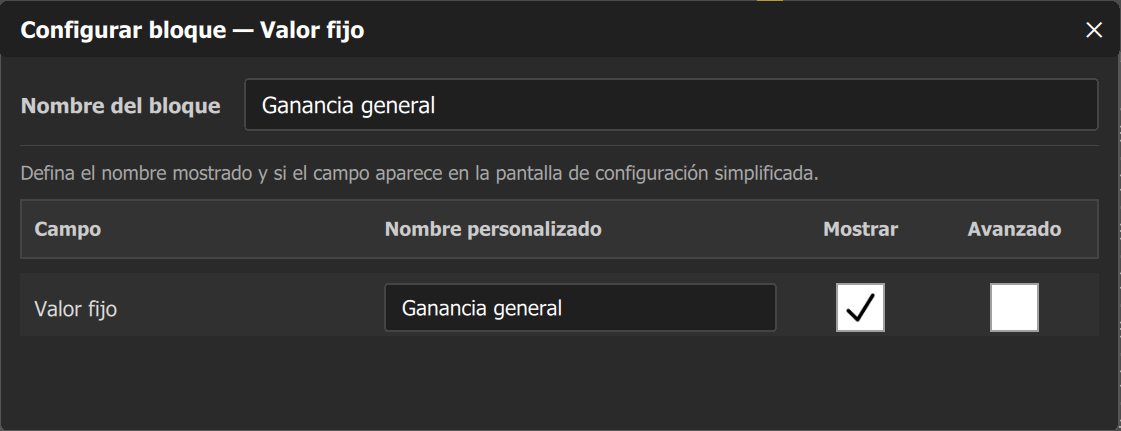
El campo aparece en la pantalla solo con el Nombre personalizado. Si está vacío, aparece el nombre predeterminado del campo, igual en todos los bloques del mismo tipo, y el nombre del bloque no aparece. Por eso, dé Nombre personalizado a todo campo mostrado. Ese nombre es texto libre y no se traduce: un nombre escrito en español sigue en español para quien usa FuelTech Vision en inglés o en portugués. El nombre predeterminado acompaña el idioma del programa.
En la parte superior del cuadro, Nombre del bloque solo guarda texto no vacío: borrar el texto no devuelve el nombre predeterminado. El texto de ayuda del cuadro llama a la pantalla del usuario "pantalla de configuración simplificada". Es la misma pantalla.
La columna Avanzado solo se habilita cuando Mostrar está marcado. Un campo avanzado aparece solo cuando el botón de la barra del Editor de Pantalla muestra Modo: avanzado. En el Modo: básico, el predeterminado, desaparece del Editor de Pantalla y de la pantalla del usuario: para posicionarlo, pase a Modo: avanzado. El modo en que usted deja la función es el que recibe el cliente. Con contraseña, solo usted alcanza ese botón.
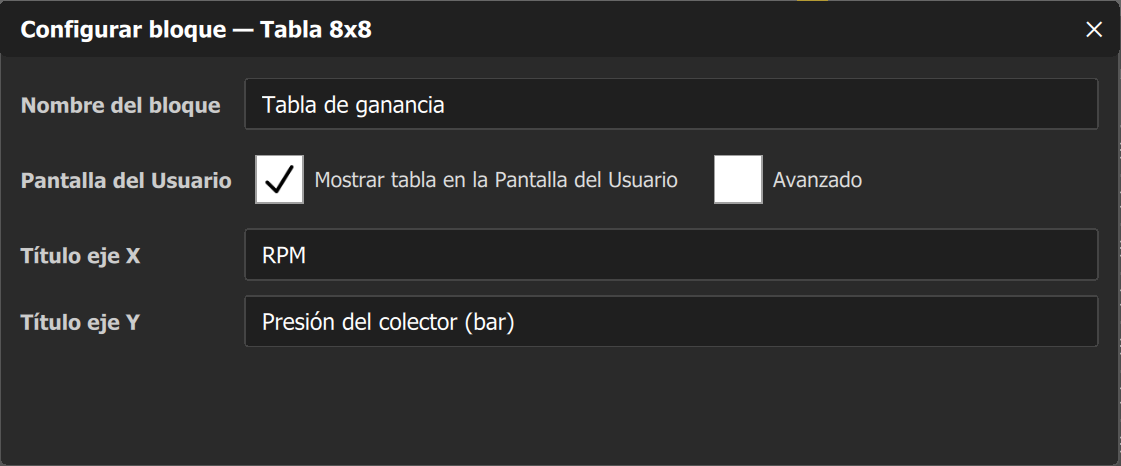
Los bloques de tabla y de vector entran completos, no por campo. En el cuadro Configurar bloque, marque Mostrar tabla en la Pantalla del Usuario. Las matrices aceptan Título eje X y Título eje Y; los vectores, Título de las columnas. Los títulos sirven solo para mostrar y no van a la VCU. En la pantalla, el nombre del bloque aparece como título de la tabla.
#Qué exponer y qué no exponer
El campo de la pantalla acepta lo que acepta el parámetro del bloque, y las celdas de tabla no tienen rango: el cliente escribe cualquier valor dentro de eso. Para limitar lo que el cliente aplica, ponga un Limitador después del valor expuesto, ajuste el mínimo y el máximo de él (el valor predeterminado es de 0 a 100) y no los exponga. Exponga lo que se calibra; oculte el cableado y los límites de protección.
| Qué es | Bloques y campos | Política |
|---|---|---|
| Objetivos, ganancias, límites de calibración y tiempos | Valor fijo (valor), Histeresis (umbrales), Retardo (la pantalla muestra Atraso), Temporizador cíclico, Rampa | Exponer |
| Tablas y vectores | Tabla 4x4, Tabla 8x8, Tabla 12x12, Vector 1x4 a Vector 1x16 | Exponer |
| Ganancias del PID | Entradas del bloque, no campos: conecte un Valor fijo a cada ganancia y exponga el Valor fijo | Exponer por el Valor fijo |
| Límites de protección | Mínimo y Maximo (así, sin acento, en la pantalla) de la Acción en la VCU, el límite que la VCU aplica antes de la acción; mínimo y máximo del Limitador que protege el motor o la carga | No exponer |
| Canales de entrada y salida | Canal de Valor de la VCU y de Valor para la VCU; salida de Salida On/Off, Salida PWM y Salida analógica 0-5V | No exponer |
| Operaciones, modos y acciones | Operación de Operación matematica y de Lógica; modo del Interuptor; qué acción ejecuta el bloque Acción en la VCU | No exponer |
Cada Valor fijo extra ocupa 6 bytes de configuración y 4 bytes de la memoria de trabajo. El Multiplexador no tiene campo para exponer.
#Los tres tipos de elemento
| Elemento | Qué es |
|---|---|
| Campo | Parámetro de bloque. Una lista de opciones se vuelve selector; un número se vuelve campo numérico, con mínimo, máximo, paso, decimales y unidad del propio parámetro. |
| Tabla o vector | Matriz 4x4, 8x8 o 12x12, o vector 1x4, 1x8, 1x12 o 1x16. El cliente edita las celdas; los ejes son solo lectura. |
| Caja de texto | Rótulo libre, sin conexión con ningún bloque. El cliente solo lee. |
| No existe | Elemento de imagen, gráfica, botón, indicador ni valor en vivo. |
#Organizar la pantalla
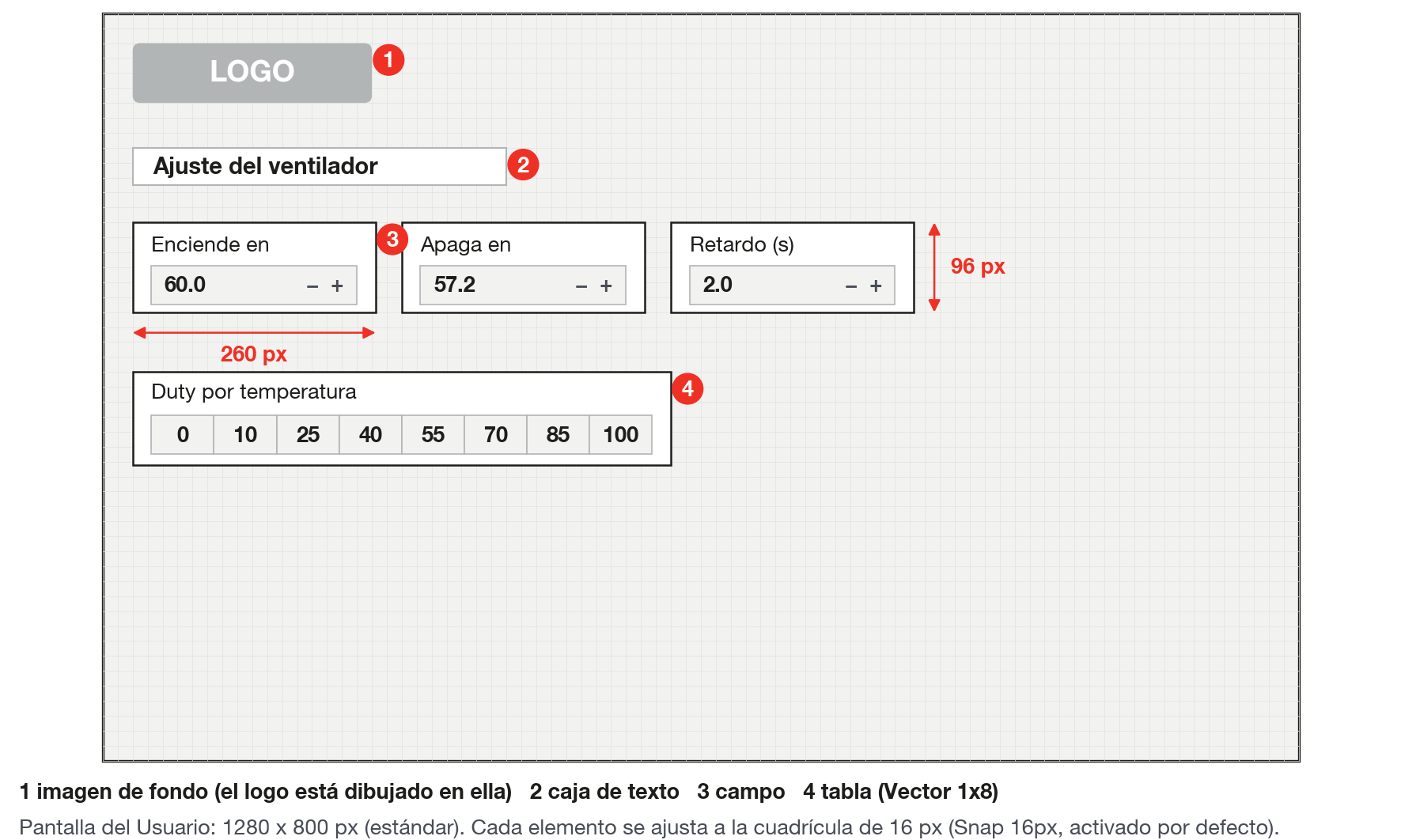
En el Editor de Pantalla, arrastre cada elemento con el mouse. Al soltar, la posición se redondea a la cuadrícula de 16 px, si Snap 16px está marcado. El arrastre queda dentro de la pantalla. La posición de cada elemento se guarda en el archivo.
Un elemento mostrado y aún no arrastrado aparece en una cascada automática en la esquina superior izquierda, y una tabla sin posición aparece sobre el primer campo. Arrastre todo elemento antes de entregar.
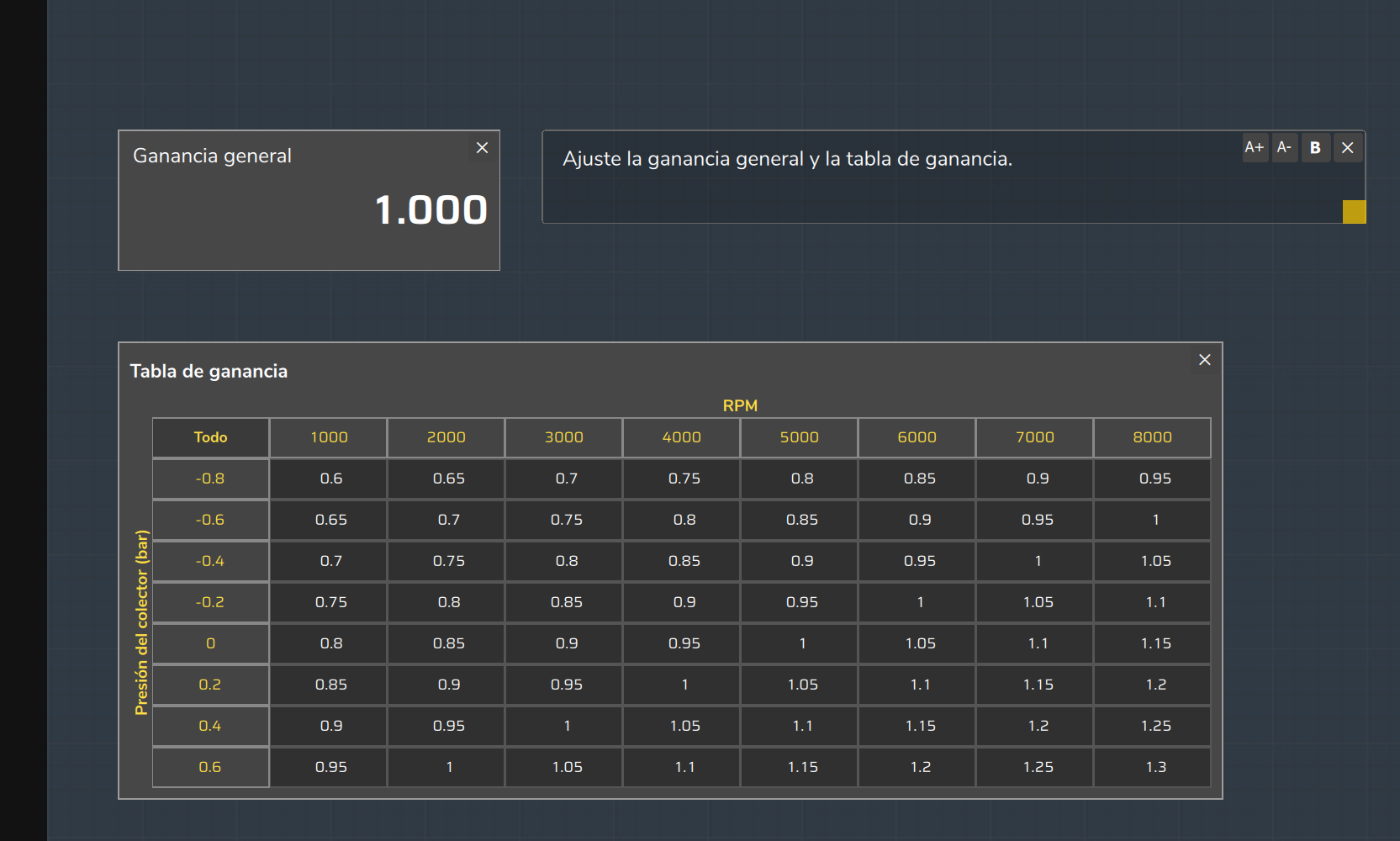
La X en la esquina de un campo o de una tabla solo quita el elemento de la pantalla: desmarca Mostrar, y usted lo trae de vuelta por el engranaje del bloque.
#Tamaño de los elementos y de la pantalla
| Elemento | Ancho (px) | Alto (px) |
|---|---|---|
| Campo | 260 | 96 |
| Matriz 4x4, 8x8 y 12x12 | 416, 736 y 1056 | 184, 296 y 408 |
| Vector 1x4, 1x8, 1x12 y 1x16 | 360, 576, 832 y 1088 | 100 |
| Caja de texto nueva | 200 | 40 |
Las medidas valen en la escala 1,0. El título de un eje o de las columnas suma 15 px al ancho o al alto. Cuando el cliente selecciona celdas, la tabla crece 36 px de alto para mostrar la barra de edición.
El campo Tamaño: define la pantalla. El valor predeterminado es 1280 x 800 px. El ancho va de 320 a 4096 px y el alto, de 240 a 4096 px, en pasos de 10. La pantalla tiene píxeles fijos y no se ajusta a la ventana: si es mayor que ella, aparecen barras de desplazamiento. Una matriz 12x12 ocupa 1056 de los 1280 px de la pantalla predeterminada, así que ningún campo de 260 px cabe a su lado. Después de reducir el tamaño, verifique si algún elemento quedó fuera del área visible.
#Caja de texto
El botón + Caja de texto crea una caja en el centro de la pantalla, con 200 x 40 px y el texto "Texto". Edite el texto directamente en la caja: Enter y Tab confirman, y Shift+Enter salta de línea. Los botones A- y A+ cambian la fuente de 8 a 48, de 2 en 2 (el valor predeterminado es 14). El botón B activa la negrita y el botón de cerrar borra la caja. El asa amarilla de la esquina cambia el tamaño, mínimo 60 x 24 px. Para mover, arrastre por la franja de 12 px del borde izquierdo, con el texto fuera de edición. Úsela para rótulos y avisos.
#Logo e imagen de fondo
La pantalla tiene una sola imagen, que queda al fondo. No existe elemento de logo: el logo debe estar dibujado dentro de la imagen de fondo.
- En el Editor de Pantalla, haga clic en Imagen de fondo.
- En el cuadro Seleccione la imagen de fondo, elija el archivo. El filtro acepta PNG, JPG, JPEG, BMP y WEBP.
- Haga clic en Confirmar en la barra superior.
FuelTech Vision convierte la imagen a JPEG, en la resolución original, y la guarda dentro de la función. El archivo original no se conserva. El programa no limita el tamaño ni reduce la imagen. El JPEG no guarda transparencia: si el logo tiene fondo transparente, verifique en la pantalla cómo quedó. Si la imagen no aparece, el programa ignoró el archivo sin mostrar mensaje: pruebe el formato que usted piensa usar.
La imagen viaja con la función: va en el archivo .ftcf, en todo mapa que contiene la función y en todo registro grabado con ese mapa. Use una imagen liviana. No va a la VCU.
La imagen se ajusta a la pantalla completa sin recorte y sin distorsión, en la misma proporción, hasta caber. Cuando la proporción de la imagen difiere de la pantalla, sobra una franja en el color de la pantalla. Para un fondo sin franja, use la misma proporción de la pantalla. La pantalla predeterminada, 1280 x 800 px, tiene proporción 16:10.
Para cambiar la imagen, haga clic en Imagen de fondo y elija otro archivo. Para quitarla, haga clic en Quitar fondo, que solo está activo cuando existe imagen. El botón Borrar de la pestaña Ajustes también quita la imagen, junto con toda la función.
#Lo que el cliente ve y hace
El menú Funciones personalizadas está en FuelTech Vision para computadora. El cliente abre la función en el menú lateral. El elemento muestra el nombre de la función (hasta 32 caracteres) o Función personalizada con el número. Con Usar pantalla del usuario marcada, la función abre en la pestaña Pantalla del Usuario.
En esa pestaña, el cliente edita el valor de cada campo mostrado y las celdas de cada tabla o vector. En una tabla, selecciona filas, columnas o Todo (con Ctrl, varias) y usa la barra de edición. Set coloca el valor escrito en todas las celdas seleccionadas. +/- suma el valor escrito a cada celda, y un valor negativo resta. × % multiplica cada celda por el valor escrito dividido por 100. Interp rellena la fila, la columna o la tabla con valores interpolados entre los extremos, que quedan como están.
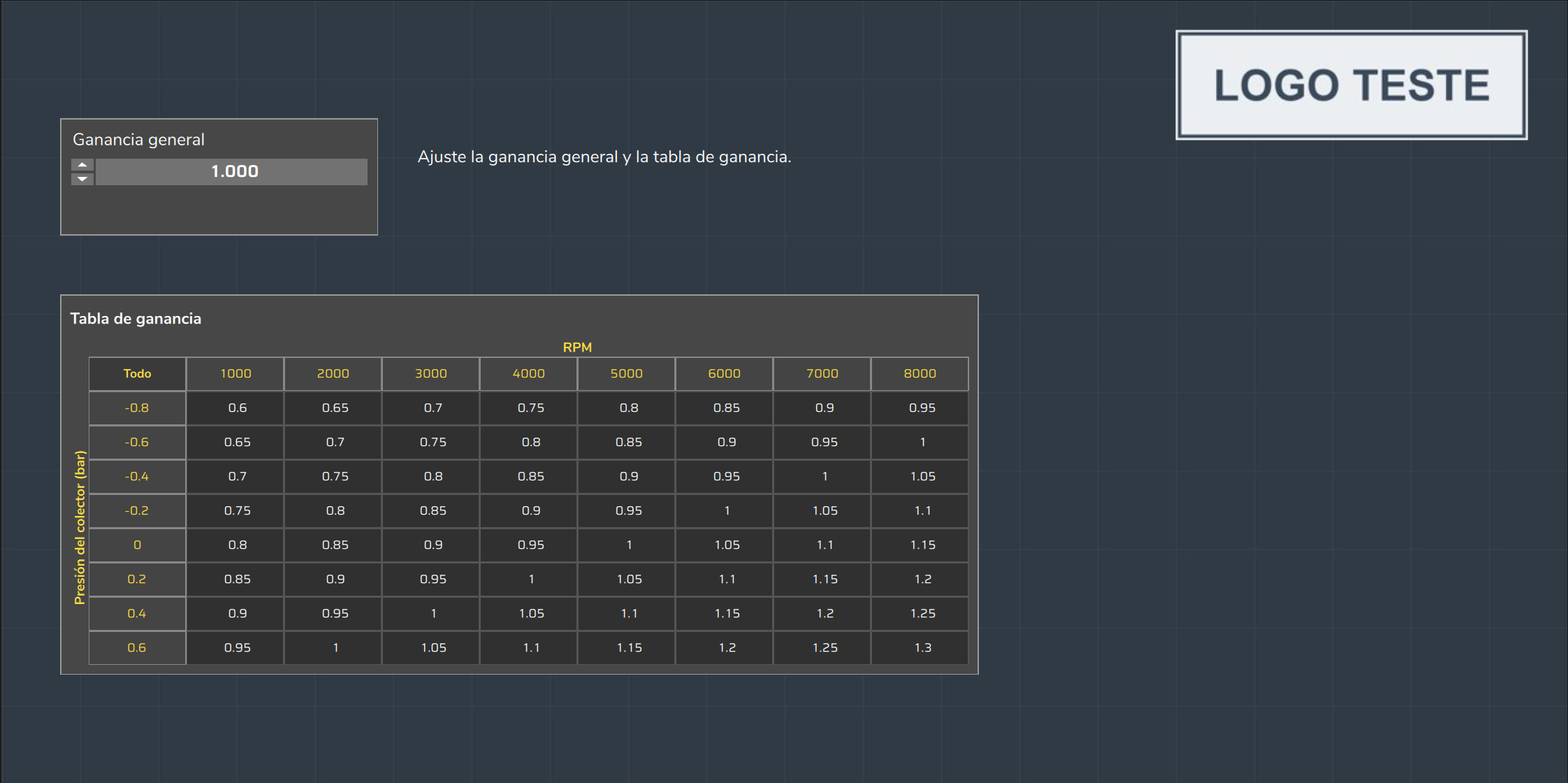
El valor escrito queda en borrador hasta que el cliente haga clic en Confirmar, que guarda en el mapa abierto en FuelTech Vision. Cancelar recarga la función a partir de ese mapa.
El cliente no mueve, oculta ni borra elementos y no edita ejes de tabla ni cajas de texto. Sin contraseña, las pestañas Ajustes y Editor de Pantalla quedan abiertas y él ve y edita todo.