2. Antes de empezar
#2.1 Versiones y el mapa abierto
#Versiones
El envío del mapa tiene dos bloqueos de versión (no valen para la FT470), con el aviso Versión de la VCU incompatible: firmware de la VCU inferior a 00.02.24.56 (PC, celular y tablet) y, solo en el PC, firmware de la VCU en una versión diferente de la de la aplicación. En este segundo caso el mensaje muestra las dos versiones y pide actualizar la VCU y la aplicación a la misma versión. El PC, el celular y la tablet no abren un mapa grabado en una versión más nueva que la de la aplicación: actualice la aplicación.
#El mapa abierto
| Dispositivo | De dónde viene el mapa | Qué pasa al grabar |
|---|---|---|
| PC | Archivo .ftmap del disco, o mapa leído de la VCU | Grabar envía a la VCU (con mapa de archivo, también sobrescribe el archivo) |
| FT700 y FT700 Plus, editor en la unidad | Mapa abierto en la propia unidad | Guardar graba el mapa en la unidad al instante |
| Celular y tablet | Mapa activo de la VCU, leído al conectar, o mapa abierto de un archivo local | Grabar en la VCU envía el mapa; Guardar solo marca el mapa como modificado. Sin mapa, Guardar graba el panel local (.ftds) abierto (panel nuevo: Guardar como dashboard local), y nada va a la VCU |
En el celular y en la tablet, el panel mostrado es el del mapa que ya estaba abierto al conectar, y no el de la VCU. Sin mapa abierto, dos casillas de Configuraciones deciden si se lee el mapa activo de la VCU (sección 11.3).
#Copia de seguridad
Si el mapa de la unidad se ajustó después de su copia, grabar la copia antigua deshace el ajuste (sección 10.7).
- En el modo Sobrescribir, predeterminado de Grabar, si el nombre del mapa en la pantalla es diferente del nombre del mapa activo en la VCU, la aplicación graba el mapa nuevo, lo activa y, después de la activación confirmada, elimina el archivo antiguo de la VCU. El nombre viene del título del mapa, y no del nombre del archivo en el disco.
- Para guardar el panel nuevo sin cambiar el mapa activo, abra la flecha al lado de Grabar, elija Grabar mapa en nuevo archivo inactivo y active después con Hacer activo en la pantalla de archivos de la VCU. Esta opción no pide confirmación.
#Actualizar FuelTech Vision o abrir un mapa de versión anterior
Guarde una copia del .ftmap antes de abrir un mapa de versión anterior y verifique cada destino después: si la Pantalla 1 del destino ya tiene medidores en el formato actual, se quedan como están, y el panel del formato antiguo se descarta sin conversión. Si no los tiene, la aplicación convierte el panel del formato antiguo y crea el panel actual una sola vez, solo en VCU (FT700 Plus), VCU (FT700), Mobile y Tablet, con la posición reescalada (en el 7", X x 1,0488).
Al actualizar FuelTech Vision, verifique también tres puntos: (1) el mapa del PowerFT recibe el panel predeterminado, y no una conversión (sección 1.4); (2) una medida que dejó de existir, como el Odómetro antiguo, deja el medidor sin dato (sección 9.1); (3) un panel .ftds armado en otra versión puede quedar con medidores sin dato por el mismo motivo (sección 13.7).
#2.2 Elegir el destino correcto antes de editar
El panel de un destino no aparece en los demás: verifique el destino antes de tocar cualquier medidor. En el PC, elija en Dispositivo:, en la esquina izquierda de la barra superior (el título sobre el área de trabajo muestra el destino activo). En el celular y en la tablet, el botón flotante abre Seleccionar objetivo, con la lista y el botón Ok.
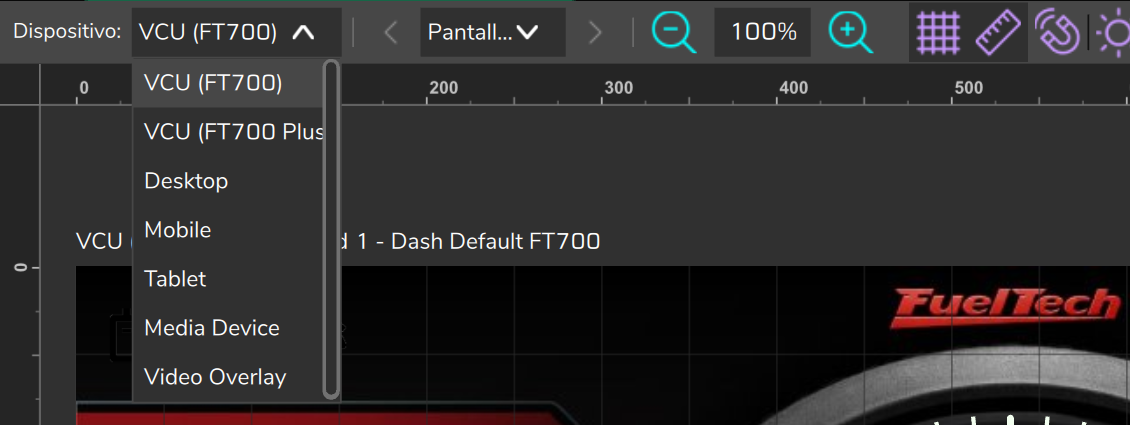
El editor abre en VCU (FT700) en la FT700 7", en VCU (FT700 Plus) en la FT700 Plus, en Mobile en el celular y en Tablet en la tablet. En el PC, abre en el destino del modelo que informa la unidad conectada (con FT470, Media Device). Sin unidad, depende del modelo definido en Opciones del mapa: FT470 abre Media Device, FT700 con FT700 Plus (display 12.3") abre VCU (FT700 Plus), y en los demás casos, VCU (FT700).
Opciones del mapa está en el grupo Mi VCU del menú del PC y del celular, y en el grupo VCU del menú de la FT700, de la FT700 Plus y de la tablet.
Cambiar de destino o de pantalla no pide confirmación: las ediciones solo van al mapa en Guardar cambios (la pantalla del PC muestra Salvar alterações), que guarda las de todos los destinos. Cancelar alteraciones descarta las de todos los destinos, y no solo las del destino en pantalla. Para llevar un panel a otro destino, siga la sección 11.5: la aplicación no reescala los medidores sola.
#2.3 El píxel del 7"
El display de 7" de la FT700 tiene 1024 x 600 píxeles, y el panel del destino VCU (FT700) se dibuja en 1074 x 600, porque el píxel de ese display no es cuadrado. La aplicación comprime solo el eje horizontal por un factor de 0,9534 (1024 dividido entre 1074), y los círculos salen redondos. La FT700 Plus (display de 12,3", 1920 x 720) no comprime nada.
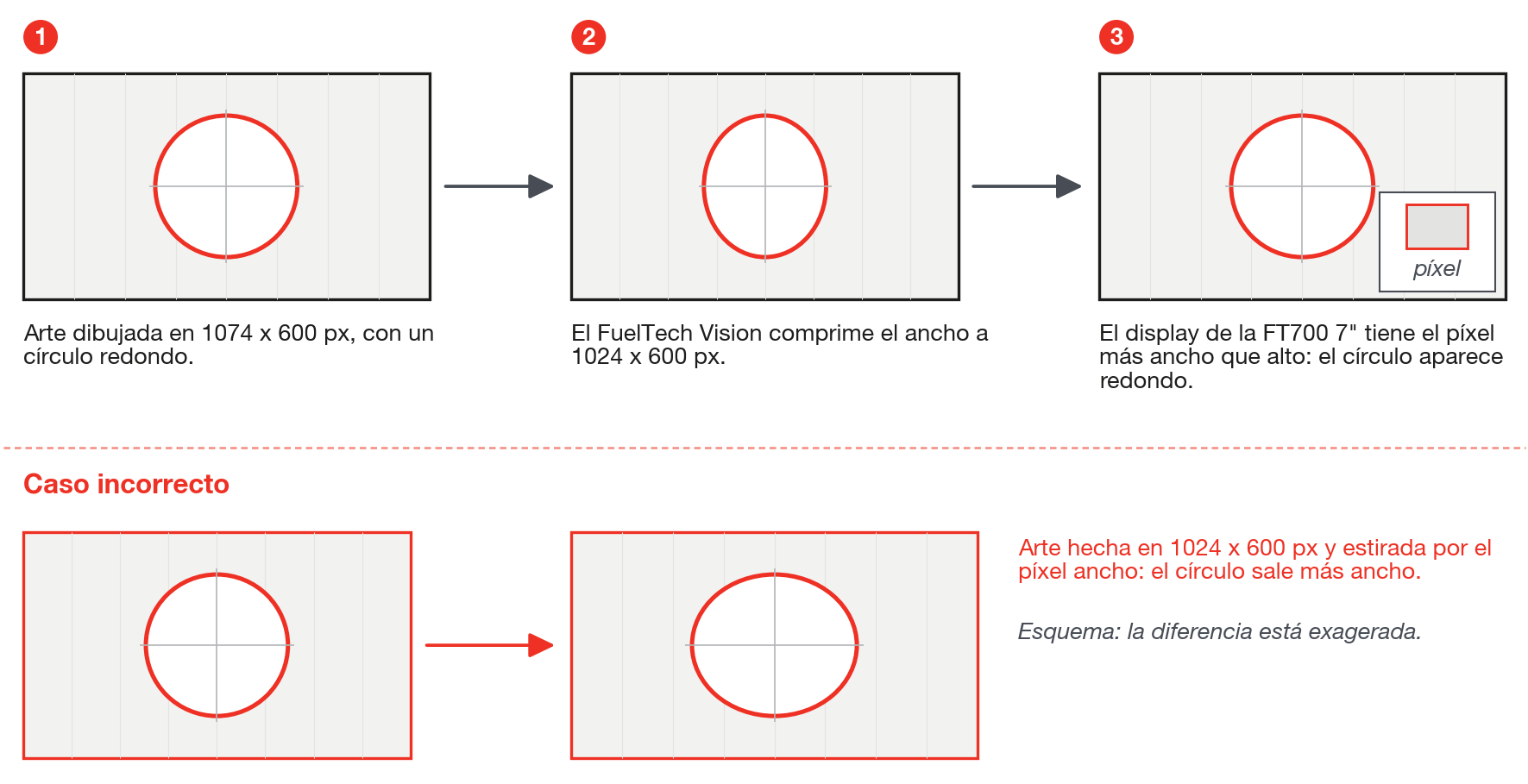
Para quien dibuja el arte del 7":
- Dibuje el fondo y las imágenes en 1074 x 600. X, Y, Ancho y Altura de los medidores también valen en ese espacio.
- Prepare el fondo del 7" en 1074 x 600: el fondo en Rellenar (campo Posicionamiento) se estira al tamaño del destino sin mantener la proporción.
El número 1074 es la aproximación que adopta la aplicación: después de grabar, verifique en la unidad un círculo dibujado en 1074 x 600.
#2.4 Pantallas del panel
En la pestaña Dispositivo, Cantidad de pantallas (1 a 4) y Pantalla inicial (1 a 4) definen cuántas pantallas tiene el destino y cuál abre primero; los dos campos desaparecen cuando el destino solo puede tener 1 pantalla, como en el Video Overlay.
- En el PC, cambie de pantalla con las flechas Pantalla anterior y Pantalla siguiente o con la lista Pantalla N, en la barra superior. En los demás dispositivos, use la franja de navegación en la parte superior, con el texto Pantalla 2/4 y flechas, que solo aparece si el destino tiene más de 1 pantalla.
- No existe copiar, duplicar, mover ni reordenar pantallas. Para llevar una pantalla completa a otro lugar, exporte e importe (capítulo 13).
- Reducir la Cantidad de pantallas elimina las últimas pantallas, sin confirmación; exporte las pantallas que quiera conservar antes de reducir.
El piloto cambia de pantalla arrastrando el dedo o el mouse sobre el panel, con el medidor Botón de Navegación, que va directo a una pantalla elegida (sección 8.3), o, solo en la FT700 y en la FT700 Plus, con un botón físico que avanza una pantalla en cada accionamiento, en ciclo (sección 8.5). El botón físico usa la Entrada para cambio de pantalla de la pestaña Dispositivo y solo actúa si el panel tiene más de 1 pantalla; avanza en el flanco de subida de la señal (de 0 a 1), y mantener presionado el botón no repite. El campo Modo de accionamiento (Activado en 0V o Activado en 12V) se guarda en el mapa, pero no cambia la polaridad: rige el Sensor de entrada de la entrada elegida.
#2.5 Dónde editar
El panel tiene editor en el PC, en la FT700, en la FT700 Plus, en el celular y en la tablet. El PC es el único completo; los demás editan el mismo mapa, con menos recursos (Guardar y grabar: tabla de la sección 2.1).
| Recurso | PC | FT700 7" y Plus | Celular y tablet |
|---|---|---|---|
| Copiar, cortar y pegar | Ctrl+C, Ctrl+X, Ctrl+V | Solo por teclado, en la Plus. El 7" no lo tiene | No: use Duplicar |
| Importar y exportar .ftds | Sí, pantalla por pantalla | No | Guardar como dashboard local y Agregar (capítulo 13) |
Como la FT700 y la FT700 Plus no cargan imagen, el fondo, el Puntero PNG, el GIF y la Imagen entran por el PC, por el celular o por la tablet. En el celular y en la tablet, si la imagen no carga, la aplicación no muestra mensaje de error: verifique el resultado en el editor.