11. Cada destino en detalle
Tamaños y elección del destino: secciones 1.2 y 2.2. La unidad, el celular, la tablet y el PC tienen de 1 a 4 pantallas, que se cambian arrastrando o con el medidor Botón de Navegación. El botón físico de cambio de pantalla solo actúa en la FT700 7" y en la Plus. El GIF corre a 24 frames por segundo en ellas y a 60 en el PC, en la tablet y en el celular (sección 7.2).
La animación de entrada de un medidor se reproduce al terminar de cargar. En la FT700 y en el celular, cambiar de pantalla no la repite; en el PC y en la tablet, saltar a una pantalla que no estaba montada la repite.
#11.1 FT700 7"
La FT700 7" muestra el destino VCU (FT700). El diseño tiene 1074 x 600 px, fijo (la pestaña Dispositivo muestra 1074 x 600 px (fija)), y el display tiene 1024 x 600 px: la aplicación comprime solo el ancho, por el factor 0,9534. Reglas del arte: sección 2.3. En el PC, el elemento Dashboard FT700 (7") del grupo Panel de instrumentos muestra el mismo destino, sin editar.
#Dónde editar
- En el PC, VCU (FT700) en la lista Dispositivo:. En el celular o en la tablet, Seleccionar objetivo (el editor abre en Mobile o Tablet).
- En la unidad, por toque: Interfaz > Configuraciones del panel de instrumentos. Edita solo VCU (FT700) y no tiene los botones que cargan archivo (fondo, Puntero PNG, Imagen, GIF, SVG): el fondo y las imágenes vienen del mapa armado en el PC, en el celular o en la tablet.
- En la unidad, Guardar graba el mapa al instante. El botón que cancela los cambios descarta las ediciones de todos los destinos sin pedir confirmación.
#Antes de grabar
- Verifique que el destino es VCU (FT700) y que el fondo y las imágenes fueron dibujados en 1074 x 600 px. Mantenga todos los medidores dentro del canvas: el panel no se reduce para caber.
- Para cambiar de pantalla con un botón físico, configure Entrada para cambio de pantalla y la polaridad en Sensor de entrada de la entrada elegida (sección 8.5). El campo Modo de accionamiento no cambia la polaridad.
- Guarde en el editor y grabe con Grabar (sección 13.1). El panel va dentro del mapa, con las imágenes. Si la unidad no estaba en el panel cuando recibió el mapa, abra el panel desde el menú; si estaba, se recarga solo.
- El panel abre al encender si Selección de pantalla de inicio está en Empezar desde el panel de control, o desde el menú (sección 3.2).
#Después de grabar
- Recorra todas las pantallas en la unidad, pruebe cada forma de cambiar de pantalla con el toque que el piloto va a usar y fuerce el modo noche desde el selector de la unidad para verificar el fondo noche de cada pantalla (sección 5.3).
- Verifique tacómetro, luces y números con los datos de la VCU (sección 10.7).
#Peso del panel
La aplicación no limita los medidores por pantalla; solo reduce las imágenes grandes: el fondo al tamaño del destino, la Imagen a 1920 px y el Puntero PNG a 512 px en el lado mayor. El peso máximo solo se mide en el dispositivo: después de grabar, verifique el tiempo de apertura y todas las pantallas (sección 14.6).
#11.2 FT700 Plus
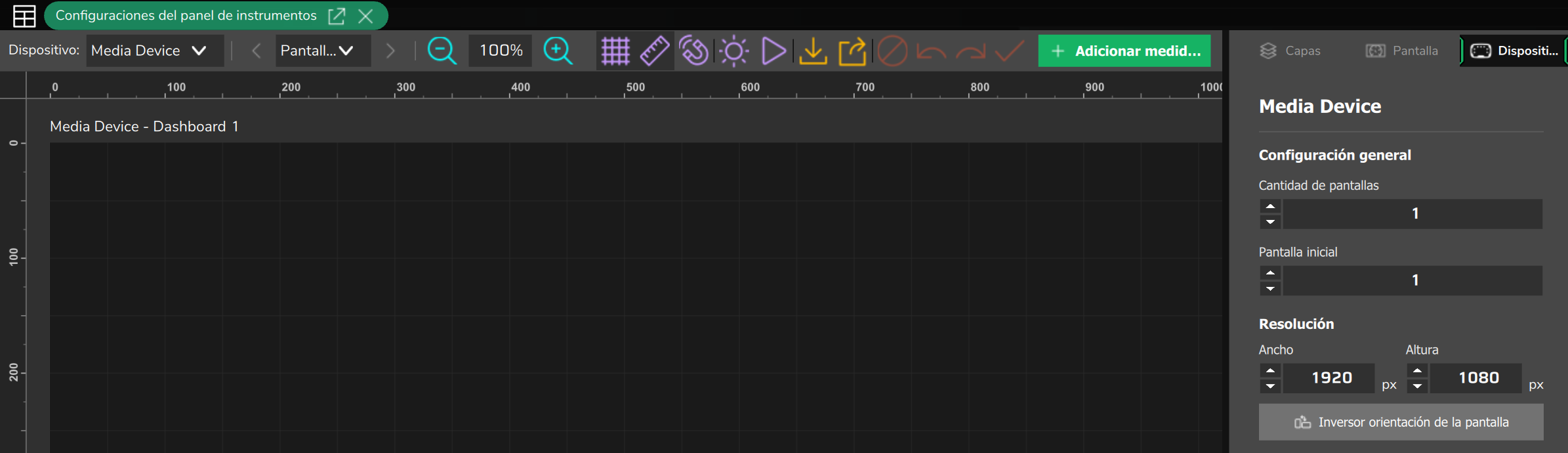
La FT700 Plus muestra el destino VCU (FT700 Plus), con un diseño de 1920 x 720 px, fijo (1920 x 720 px (fija) en la pestaña Dispositivo) y sin compresión. Editar, grabar y abrir el panel funcionan como en la sección 11.1. En el PC, el elemento Dashboard FT700 (12") muestra el mismo destino, sin editar.
- X, Y, Ancho y Altura valen en píxeles del display. Prepare el fondo en 1920 x 720 px.
- La proporción es 2,67 a 1, contra 1,79 a 1 del 7": el diseño del 7" no llena la Plus sin recomposición (sección 11.5).
- Con un teclado conectado, el editor de la Plus responde a Ctrl+C, Ctrl+X, Ctrl+V, Delete, Ctrl+Z, Ctrl+Y y Ctrl+Shift+Z. El editor del 7" no tiene atajos.
En un mapa de Plus abierto en el PC sin la unidad conectada, el editor abre en VCU (FT700) mientras Opciones del mapa esté en FT700 (display 7"), el valor predeterminado: ese panel no es el de la Plus. Cambie el destino en Dispositivo: o ajuste Opciones del mapa (sección 2.2).
#11.3 Celular
El celular muestra el destino Mobile, que vive dentro del mapa. Aun conectado a una FT700, no muestra el panel de esta.
- Tamaño del diseño: 480 x 800 px (predeterminado), en vertical. Ancho de 320 a 7680 px y Altura de 240 a 4320 px.
- Ajuste: el diseño entero, centrado, con un margen de 20 px. Con ancho dividido por alto del display menor que 0,6, sobran barras arriba y abajo.
- Quién lo muestra: FuelTech Vision en el celular, con el botón Dash de la barra (solo ícono), activo solo con un mapa abierto.
#Qué panel muestra el celular
El celular muestra el destino Mobile del mapa abierto en la aplicación. El origen del mapa depende de las casillas Conectar más rápido reutilizando el mapa ya descargado de la VCU (activada de fábrica) y Descargar mapa de la VCU automáticamente al conectar (desactivada de fábrica), en Configuraciones.
- Sin mapa abierto, abre el mapa guardado si es igual al de la VCU; si es diferente, abre el antiguo y lee el nuevo en segundo plano. Sin mapa guardado, lee el mapa activo de la VCU.
- Con un mapa ya abierto, la aplicación no lo cambia sola: el panel es el de ese mapa, no el de la VCU.
- Con las dos casillas desactivadas, no lee nada y solo abre un panel local (sección 13.6). Solo con la segunda activada, lee el mapa activo de la VCU y, con un mapa ya abierto, pregunta ¿Descargar mapa de la VCU?
Si el panel abre sin medidores, el destino Mobile del mapa está vacío: ármelo en el editor.
#Editar en el celular
- Abra Configuraciones de la interfaz > Configuraciones del panel de instrumentos (5.º elemento). El editor abre en Mobile; para otro destino, Seleccionar objetivo en el botón flotante.
- No hay atajos de teclado ni pegar: para repetir un medidor, use Duplicar. Agrupar, Desagrupar y Visibilidad condicional existen.
- Cargan archivo: Agregar imagen (fondo), Cargar PNG... (Puntero PNG) y Cargar GIF....
Si el archivo no se carga, la aplicación no muestra ningún mensaje: el fondo o la imagen queda como estaba. Verifique el resultado en el editor y, si no cambió, arme el fondo y las imágenes en el PC.
#Llevar el panel a la unidad
Guardar en el editor solo marca el mapa como modificado. Quien lleva el mapa a la VCU es Grabar en la VCU, en la barra de la aplicación (solo ícono), que exige un mapa abierto y la VCU conectada. Envía el mapa entero, sin pedir confirmación, sobrescribiendo el mapa activo de la unidad, y no compara la versión de la VCU con la de la aplicación, como hace el PC. Antes de tocar, verifique la versión de la VCU y el nombre del mapa activo (sección 2.1).
#11.4 Tablet
La tablet muestra el destino Tablet, también dentro del mapa. Sobre qué panel aparece al conectar, valen las reglas del celular (sección 11.3).
- Tamaño del diseño: 1280 x 800 px (predeterminado), en horizontal. Ajustable, en los mismos rangos del celular.
- Ajuste: el diseño entero, centrado, con un margen de 10 px. Con proporción 1,6, en un display de 16 por 9 (1,78) sobran barras en los costados.
- Un equipo multimedia Android que se declara automotriz también abre como tablet y muestra este destino (sección 1.3).
- Quién lo muestra: FuelTech Vision en la tablet, con el botón que tiene la sugerencia Panel de instrumentos, activo con un mapa abierto o con un panel local elegido.
#Editar en la tablet
- Abra Interfaz > Configuraciones del panel de instrumentos (5.º elemento). El editor abre en Tablet, y Seleccionar objetivo cambia de destino.
- Como en el celular, no hay pegar: use Duplicar. Agrupar y Desagrupar existen.
- Sin mapa abierto, Guardar solo aparece para un .ftds abierto y graba encima de él. Un panel nuevo sin mapa sale por el botón de guardar local (Guardar como dashboard local, sección 13.6).
El editor de la tablet no tiene la sección Visibilidad condicional. La regla creada en el PC o en el celular funciona en la visualización de la tablet, pero usted no la ve ni la modifica en ella. Arme y ajuste las luces de advertencia en el PC (sección 7.5).
#Dispositivo Android de poca memoria y envío a la unidad
La versión 3.00.54 no trae ajuste para dispositivos de poca memoria: ningún perfil reduce el costo de un panel pesado en la tablet ni en el equipo multimedia. Pruebe en el propio dispositivo, con los medidores, imágenes y GIF que va a usar (sección 14.8).
Grabar en la VCU en la tablet requiere los mismos cuidados que en el celular: envía sin confirmación, sobrescribiendo, sin comparar versiones. El botón queda activo incluso sin mapa abierto: en ese caso el envío no hace nada y no avisa.
#11.5 Llevar un panel de un destino a otro
Ningún camino reescala la posición y el tamaño de los medidores al cambiar de destino. Copiar e importar mantienen X e Y: un panel de 1074 x 600 px en el destino de 1920 x 720 px ocupa solo 55,9% del ancho y 83,3% del alto, y lo que pasa del canvas del destino queda fuera.
El importador del PC reemplaza cada pantalla de destino completa, no verifica el destino y no avisa de una resolución diferente: guarde un .ftds de la pantalla de destino antes de importar encima (sección 13.3).
Para mostrar un panel completo en el celular, en la tablet o en el Desktop, sin mapa, abra el .ftds como panel local (sección 13.6): la aplicación lo reescala al display. En los demás casos, use el camino A o el B.
#Camino A: el destino tiene tamaño ajustable
Vale para Desktop, Mobile, Tablet y Media Device. Usted le da al destino el tamaño del diseño de origen y deja que el display encaje todo.
- En el editor del PC, elija el destino de llegada y abra la pestaña Dispositivo.
- En Resolución, escriba Ancho y Altura iguales a los del destino de origen (por ejemplo 1074 y 600).
- Importe el .ftds o pegue los medidores.
El destino pasa a tener el tamaño del destino de origen: un panel que ya tenía pasa a dibujarse en ese tamaño.
#Camino B: el destino es fijo o usted quiere recomponer
Es el único método para VCU (FT700) y VCU (FT700 Plus). Hágalo en el editor del PC.
- En el destino de origen, seleccione todos los medidores con el rectángulo de selección sobre toda la pantalla (no existe seleccionar todo) y copie con Ctrl+C.
- Cambie el destino en Dispositivo:, pase el mouse sobre el área de trabajo y pegue con Ctrl+V.
- Con todos seleccionados, haga clic en Agrupar (o Ctrl+G). El grupo viene con Escala 1,00.
- En el grupo, escriba el factor de la tabla en el campo Escala, con dos decimales y punto decimal (1.19, y no 1,19), y verifique el valor que muestra el campo. Ancho y Altura del grupo quedan bloqueados.
- Centre el grupo con Centralizar horizontalmente y Centralizar verticalmente del menú Configurar snap, o escriba X e Y.
- Haga clic en Desagrupar (o Ctrl+U). Cada medidor vuelve a la pantalla con la posición dentro del grupo y la Escala multiplicadas por el factor.
- Rehaga el fondo de la pantalla de destino (copiar no lleva el fondo, el título ni el modo noche), guarde, verifique cada pantalla y grabe.
El factor es el menor entre el ancho del destino dividido por el del origen y el alto del destino dividido por el del origen, redondeado hacia abajo a dos decimales.
| Del origen al destino | Factor |
|---|---|
| 7" a Plus | 1,20 |
| 7" a Tablet | 1,19 |
| 7" a Desktop | 1,78 |
| 7" a Mobile | 0,44 |
| Plus a 7" | 0,55 |
| Plus a Tablet | 0,66 |
| Plus a Desktop | 1,00 |
| Tablet a 7" | 0,75 |
| Tablet a Plus | 0,90 |
| Mobile a Tablet | 1,00 |
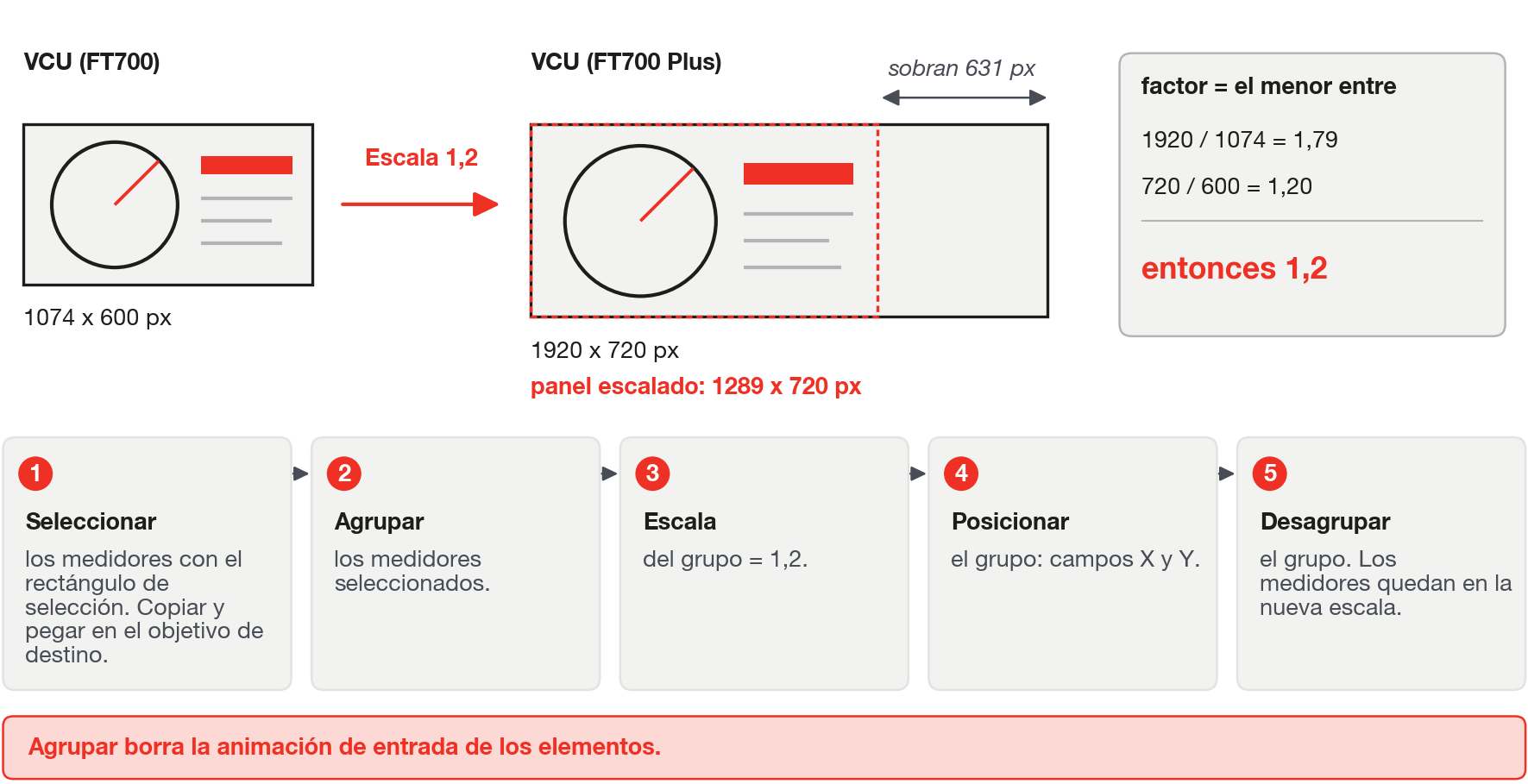
Del 7" al Mobile el panel deja 536 px libres en la altura: es recomposición, y no conversión. Para llenar el ancho de la Plus con un panel del 7", sin deformar los círculos, no existe una herramienta por lotes: hágalo medidor por medidor, con X nuevo igual a X por 1,788, Y nuevo igual a Y por 1,2 y Escala nueva igual a la Escala por 1,2.
#Lo que puede sorprender
- Agrupar pone en cero el tipo de Animación de entrada de cada medidor, y Desagrupar no lo devuelve. Anótelo antes o rehágalo después.
- Agrupar solo reúne medidores que todavía no son grupo. Un grupo que ya existe en la pantalla no se escala junto: cambie X, Y y Escala de ese grupo a mano.
- El fondo que llena el canvas se estira al destino y los medidores mantienen las coordenadas: si la proporción cambia, rehaga el arte en la resolución del destino.
#11.6 FT470 (sin display)
La FT470 no tiene display. Su panel aparece en el PC, en el celular y en la tablet, a partir del mapa leído de la FT470: edite el destino Desktop para el PC, Mobile para el celular y Tablet para la tablet (cómo ver el panel: secciones 12.1, 11.3 y 11.4).
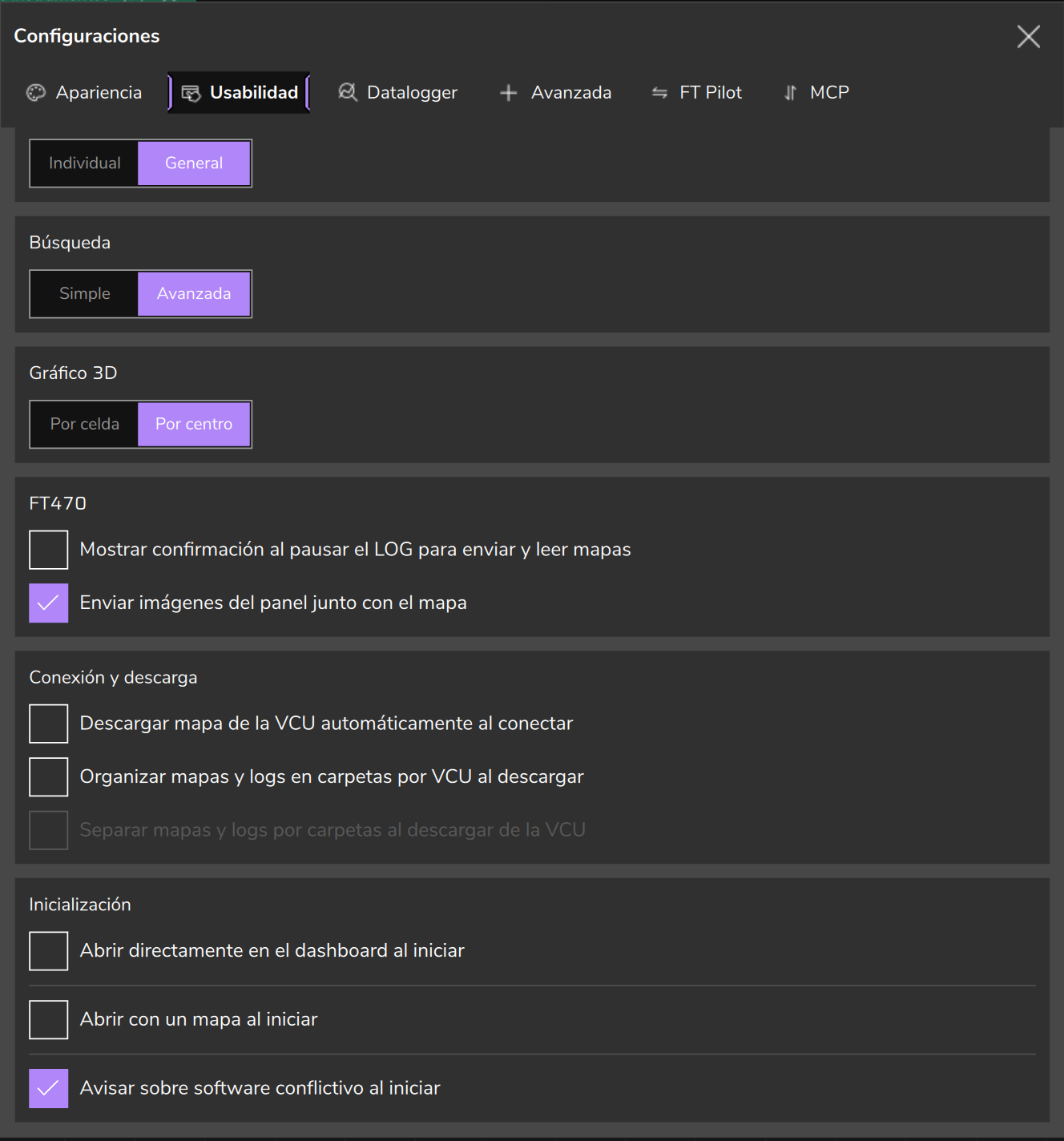
Las imágenes del panel solo entran en el mapa enviado a la FT470 si la opción Enviar imágenes del panel junto con el mapa está activada, como viene de fábrica. En el PC, está en Preferencias, pestaña Usabilidad, tarjeta FT470. En el celular y en la tablet, en Configuraciones, y solo aparece con FT470. Desactivada, la aplicación borra el fondo, las imágenes y los GIF de los siete destinos del mapa que envía, y la FT470 guarda ese mapa: después de enviar así, verifique el panel en el celular o en la tablet.
Lo que un medidor muestra sin dato está en la sección 9.6.