8. Botones, navegación y cámaras
Los medidores de la categoría Botones reciben toque: el Botón ECU manda un comando a la VCU, el Botón de Navegación cambia la pantalla del panel y el Botón Reiniciar Odómetro/Contador de horas reinicia el parcial. Los de la categoría Cámaras muestran video. El Botón SVG (7.3) no recibe toque. Los botones tienen los estilos Classic, Cyberpunk, Modern y Neon, con el mismo comportamiento; las cámaras, solo Modern. El cambio de pantalla por botón físico está en 8.5.
#8.1 Botón ECU
El Botón ECU manda un comando a la VCU; lo que el comando hace depende de la función que lo recibe (8.2).
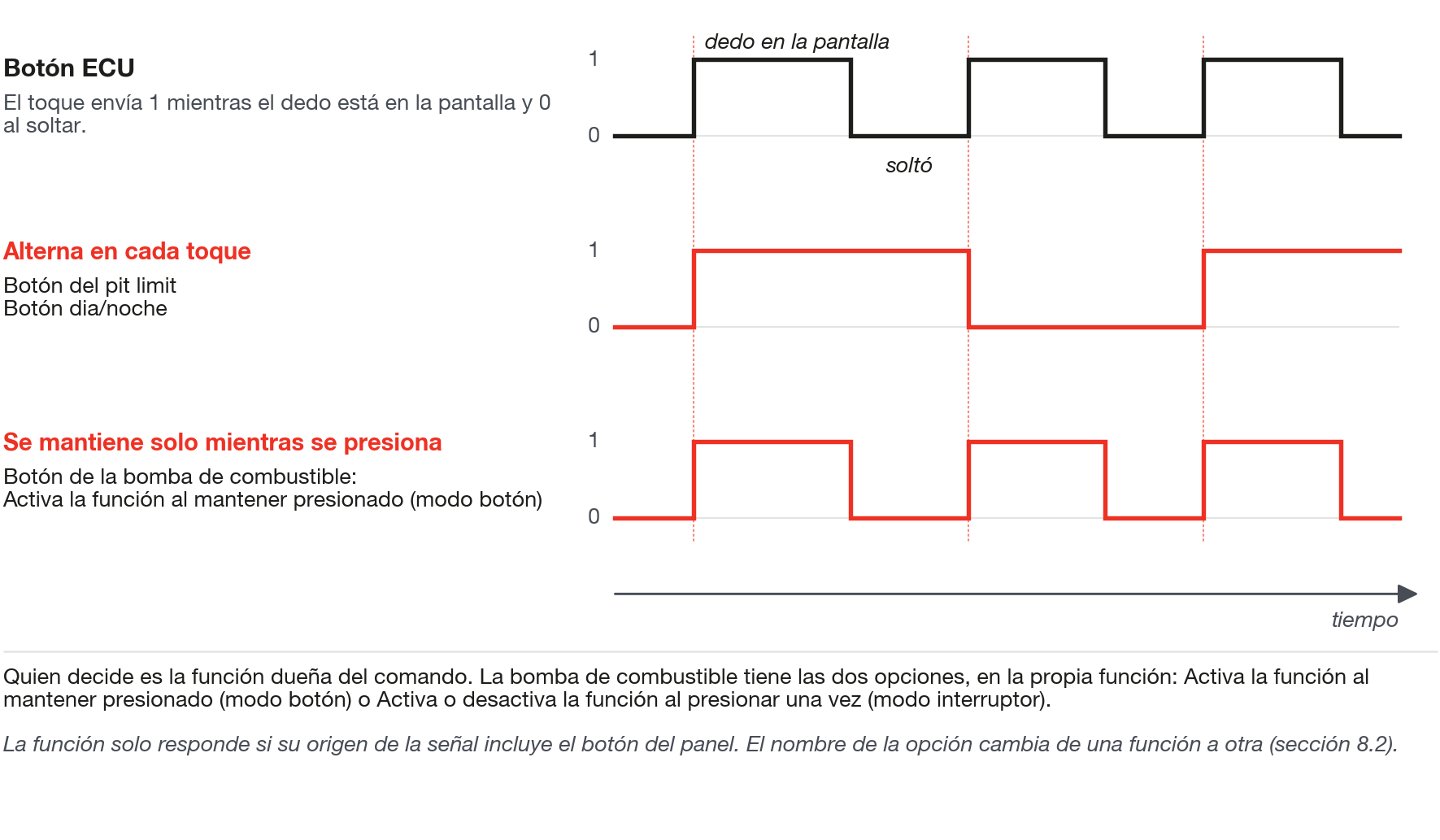
#Cómo funciona el toque
Al tocar, el comando va a 1; al soltar, o al deslizar el dedo fuera del botón, vuelve a 0. El botón manda solo ese nivel: la función que recibe el comando decide si alterna, mantiene o sigue el toque, y una función de mantener solo funciona mientras el dedo está sobre el botón. El botón cambia de apariencia en el momento del toque y vuelve al estado real en 1 segundo si la VCU no confirma: si cambia y vuelve, verifique el origen de la señal de la función (8.2).
#Los comandos de la lista
El campo Comando (sección Acción ECU) abre la ventana Comando ECU, con 59 de los 87 comandos que prevé el formato del mapa; cada uno aparece con el nombre de la medida de botón. Los más usados: Botón de arranque - Start/Stop (y - Start, - Stop), Botón de la salida genérica #01 a #20, AC: botón, Botón del pit limit, Botón anti-lag, Botón dia/noche y Botón del datalogger. También hay comandos de control de tracción, nitro progresivo, bomba de combustible, interlock, burnout, consumo, posición del cambio, lockup, carga del EV y WMI, entre otros. Los nombres de función menos comunes están explicados en el glosario (sección 16.1).
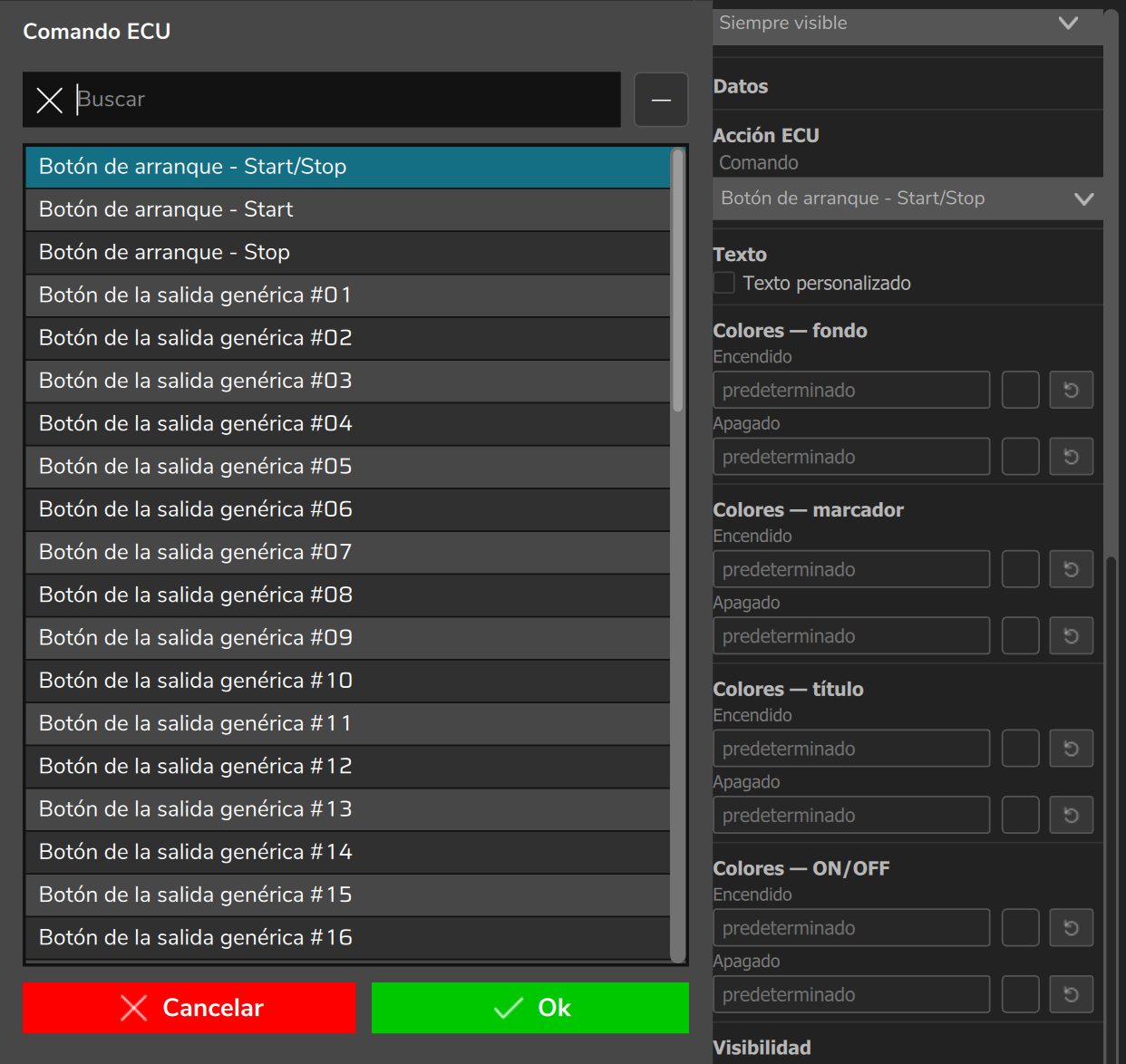
No hay comandos de 2-Step, 3-Step, Transbrake, ProNitro, cambio de marcha, selección de mapa, bump de bracket ni bump de acelerador: el firmware 00.03.00.54 no tiene función que lea esos comandos. ProNitro no es el mismo comando que Botón nitro progresivo #1 y Botón nitro progresivo #2 (la pantalla muestra "progressivo"), que están en la lista. Para el bracket, la lista tiene solo Bracket: Botón de Pre-Staging (la pantalla muestra "Pré-Staging"), el comando leído por la opción Botón del Dash de la salida de pre-staging (sección 8.2). Para accionar las demás funciones, use una entrada física u otro origen de señal.
#Botón ECU
Botón que manda un comando a la VCU y muestra el estado devuelto por la función.
- Comando (sección Acción ECU): uno de los 59 comandos.
- Texto personalizado (sección Texto): desmarcado, muestra ON y OFF; marcado, usted escribe Encendido (predeterminado ON) y Apagado (predeterminado OFF).
- Colores: cuatro secciones (fondo, marcador, título y ON/OFF), cada una con Encendido y Apagado. Simulación (editor): Forzar estado y Estado: Encendido muestran las dos apariencias sin la VCU.
- Sección Visibilidad: Mostrar título viene desmarcado (el título es Título personalizado, texto Botón ECU; el nombre del comando no se vuelve título); Mostrar fondo y Mostrar texto ON/OFF vienen marcados.
#8.2 Conectar el botón a la función
El comando solo tiene efecto en la función que lo lee, y solo cuando el origen de la señal de esa función incluye el botón del panel: los dos lados deben estar conectados. Excepción: el arranque (tabla abajo).
- En el panel, cree el Botón ECU y elija el Comando.
- Abra la pantalla de la función que debe reaccionar (por ejemplo, Anti-lag o Pit limit), por su menú.
- En el origen de la señal de esa función, elija la opción que conecta el botón del panel; el nombre cambia de función en función (tabla abajo).
- Grabe el mapa en la VCU (capítulo 13).
- Pruebe con el vehículo detenido y en condición segura: el comando acciona la función de verdad.
| Función | Dónde elegir el botón del panel |
|---|---|
| Anti-lag | Lista de activación: Botón del Dash |
| Día/Noche | Función Selección de modo día o noche: modo Dashboard |
| Pit limit, inyección mecánica, nitro progresivo 1 y 2 | Lista de modos o de habilitación: Dashboard |
| Arranque | Sin elección: con el arranque habilitado, el firmware 00.03.00.54 siempre lee el botón del panel. Externo o Panel de instrumentos solo aparece en el celular, sin efecto. |
| Bracket | Lista de habilitación de la salida de pre-staging: Botón del Dash |
| Salidas genéricas, aire acondicionado, bomba de combustible y demás | Bloque Configuración de entrada en la función, campo Origen de la señal (la pantalla dice "Origem de la señal"): Botón en la pantalla |
La opción Botón en la pantalla solo aparece para medidas que tienen comando de botón del panel: si no aparece, el comando no existe para la función. El datalogger no necesita origen.
#Cómo reacciona cada función al toque
Verificado en el firmware 00.03.00.54:
- Alterna con cada toque: aire acondicionado; pit limit y día/noche (modo Dashboard); anti-lag (el modo botón o interruptor vale solo para el botón externo); datalogger.
- Usted elige: en la bomba de combustible, Activa la función al mantener presionado (modo botón) enciende mientras está presionado y Activa o desactiva la función al presionar una vez (modo interruptor) alterna; en las salidas genéricas, el campo Señal de accionamiento de la salida decide entre Activa la salida manteniendo pulsado (modo botón) y Activa o desactiva la salida al pulsarla una vez (modo interruptor).
- Compensación de blip: cada toque avanza un nivel y, después del último, vuelve al primero. Ralentí (nivel): cada toque suma un índice.
En las demás funciones de la lista, pruebe en banco si el comando alterna o sigue el toque.
#8.3 Botón de navegación de pantalla
El Botón de Navegación lleva el panel a una pantalla elegida al ser presionado; soltar no hace nada. Cada botón va a una sola pantalla: no hay botón de pantalla siguiente ni de pantalla anterior, así que coloque en cada pantalla los botones que llevan a las otras.
#Botón de Navegación
Lleva el panel a una pantalla elegida al toque.
- Índice de pantalla (sección Navegación): predeterminado 0. Cuenta a partir de 0: 0 es la Pantalla 1, 1 la Pantalla 2, 2 la Pantalla 3, 3 la Pantalla 4. Un índice mayor o igual a la Cantidad de pantallas se ignora en silencio: el toque no hace nada y la aplicación no avisa. El campo acepta cualquier entero, así que verifique el índice de cada botón.
- Texto personalizado (sección Texto): este botón no tiene Mostrar texto ON/OFF y muestra ON hasta que usted marque Texto personalizado y escriba el rótulo en Encendido y Apagado; para un rótulo legible, escriba el nombre de la pantalla en Encendido. Mostrar título viene desmarcado (título inicial PANTALLA); colores y Simulación (editor) son los del Botón ECU.
#8.4 Botón de reiniciar odómetro/contador de horas
El Botón Reiniciar Odómetro/Contador de horas reinicia el parcial del odómetro o el del contador de horas; el total no se reinicia.
El botón reinicia en el primer toque, sin pedir confirmación, y el texto REINICIADO que aparece después muestra que se hizo el toque, no que la VCU confirmó. Si el panel corre en una pantalla que se toca con el vehículo en movimiento, ponga este botón en una pantalla de uso detenido.
#Botón Reiniciar Odómetro/Contador de horas
Reinicia el parcial elegido al toque.
- Función (sección Reiniciar): Odómetro (predeterminado) o Cuentahoras.
- Texto personalizado: viene marcado; Encendido viene con REINICIAR y Apagado con REINICIADO. Colores, Mostrar título (desmarcado) y Simulación (editor) son los del Botón ECU.
Al ser presionado, el botón manda reiniciar el parcial y muestra REINICIADO por 500 ms. El envío no tiene respuesta de la VCU. Sin VCU o sin conexión, muestra SIN CONEXIÓN por 1 segundo y no envía nada.
#8.5 Botón físico para cambiar de pantalla
La FT700 y la FT700 Plus cambian de pantalla por un botón físico conectado a una entrada de la VCU. Cada vez que usted lo aprieta, el panel avanza una pantalla.
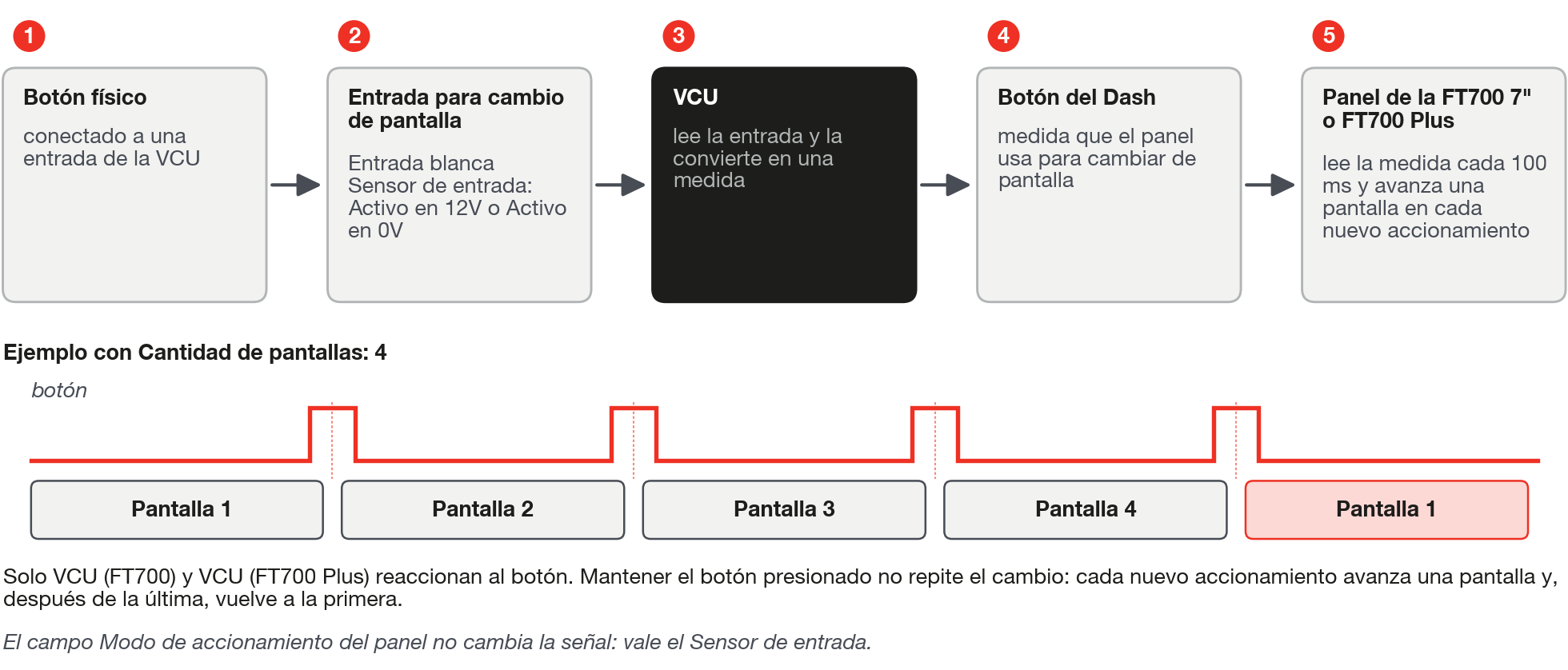
La entrada se vuelve la medida Botón del Dash. El panel en ejecución lee esa medida cada 100 ms y, en cada subida (de suelto a presionado), avanza una pantalla; en la última, vuelve a la primera.
#Configurar la entrada
- En el PC, abra el editor del panel y elija el destino VCU (FT700) o VCU (FT700 Plus); en los otros destinos la entrada de cambio de pantalla no aparece.
- En la pestaña Dispositivo, en Configuración general, use el botón debajo de Entrada para cambio de pantalla. En los editores táctiles (sección 4.3), abra el modal Config. del panel de instrumentos, pestaña General; se cierra y abre la pantalla de entrada de la VCU.
- En la pantalla Origen de la señal, elija Entrada blanca, la entrada física de cable blanco del arnés de la VCU. Las otras opciones son CAN (la red de datos entre módulos), FTCAN2.0 (el protocolo CAN de FuelTech) y SwitchPanel (el panel de interruptores).
- Elija la entrada física donde está conectado el botón (la misma lista de la pantalla Entradas).
- En Sensor de entrada, elija el sensor predefinido que describe el botón: Activo en 12V, Activo en 12V con Pullup, Activo en 0V o Activo en 0V con Pullup (con Pullup, la entrada queda en un nivel definido mientras el botón está suelto).
- Grabe el mapa en la VCU (capítulo 13) y apriete el botón con el panel abierto en la FT700: debe avanzar una pantalla cada vez que lo apriete.
Un toque muy rápido puede no ser visto, porque el panel lee el botón cada 100 ms: apriete por un instante y verifique. El firmware 00.03.00.54 no incluye el botón del panel entre las medidas que un panel de interruptores puede escribir: use Entrada blanca; si elige SwitchPanel, pruebe antes de contar con ella. Desktop, celular, tablet y la vista previa del editor no reaccionan al botón físico: en ellos use el Botón de Navegación (8.3).
#8.6 Cámaras
El panel muestra video de cámara analógica, conectada a la entrada de video de la VCU, y de cámara IP, por URL. Nombre y URL no quedan en el panel: quedan en el mapa, en las pantallas Cámaras analógicas y Cámaras IP, en el menú Mi VCU (PC y celular) o VCU (FT700 y FT700 Plus); el menú de la tablet no tiene esas pantallas. Por eso, exportar e importar un panel (capítulo 13) no lleva la configuración de las cámaras: configúrelas en el mapa de destino. Los dos medidores no usan medida y eligen Cámara 1 o Cámara 2 en el campo Cámara.
#Cámara IP
Muestra el video de una cámara de red, por la URL configurada en el mapa en la pantalla Cámaras IP, campos Nombre y URL de cada cámara.
La pantalla Cámaras IP tiene el campo Cámara 1 - Modo de activación (Siempre activo o Activarla con la marcha atrás, y el equivalente para la cámara 2), pero el medidor del panel no aplica ese modo: está siempre visible. Para mostrarla solo en marcha atrás, use la Visibilidad condicional (7.5) con la medida de marcha y la marcha atrás en la lista de límites, y verifique que la cámara desaparezca en las otras marchas. Para RTSP (protocolo de video usado por cámaras IP) en el PC, en el celular y en la tablet, pruebe la apertura del video con la cámara real.
#Cámara Analógica
Muestra el video de una cámara conectada a la entrada de video analógico de la VCU. El nombre viene de la pantalla Cámaras analógicas, campo Nombre (predeterminado Camera 1 y Camera 2). Solo la FT700 7" y la FT700 Plus dibujan el video: en el PC, en el celular y en la tablet el medidor muestra solo el nombre de la cámara. Para mostrar solo en cierta condición, use la Visibilidad condicional (7.5).