12. Desktop, Media y Video Overlay
#12.1 Desktop
El destino Desktop es el panel que FuelTech Vision muestra en el PC, con 1920 x 1080 px (predeterminado). Ancho de 320 a 7680 px y Altura de 240 a 4320 px. El diseño aparece entero y centrado, con barras donde la proporción de la ventana es diferente.
- Para ver el panel, abra el grupo Panel de instrumentos del menú del PC y elija Dashboard Desktop. El elemento no edita.
- Para abrir el panel al iniciar la aplicación, vaya a Preferencias, pestaña Usabilidad, tarjeta Inicialización, marque Abrir directamente en el dashboard al iniciar y elija Dashboard del mapa (o Dashboard externo (.ftds), con Seleccionar archivo..., para un .ftds sin mapa).
#12.2 Media Device
El destino Media Device está en la lista Dispositivo, tiene 1920 x 1080 px (predeterminado, ajustable) y hasta 4 pantallas, pero ninguna pantalla de FuelTech Vision 3.00.54 lo dibuja. Viene vacío, y el editor del PC abre en él con FT470 (sección 11.6). Lo que usted arma en él no aparece en ningún dispositivo de esta versión: no arme un panel en él.
#12.3 Video Overlay
El Video Overlay es una herramienta solo del PC: lee un video y un log (.ftlog), le permite alinear los dos y genera un MP4 nuevo con los medidores del destino Video Overlay encima.
El destino solo aparece en la lista Dispositivo del editor del PC. Tiene 1 pantalla y un único fondo, solo de color sólido, sin día y noche: la pestaña Pantalla muestra Fondo, y no Fondo Modo Día y Fondo Modo Noche (la pantalla muestra Fundo Modo Día y Fundo Modo Noche).
#Armar el destino
- En el editor del PC, elija Video Overlay en Dispositivo:.
- En Resolución, elija la predefinición que coincide con el video: 720p (1280 x 720), 1080p (1920 x 1080), 1440p (2560 x 1440) o 4K (3840 x 2160). Para otro tamaño, escriba Ancho y Altura: la lista pasa a mostrar Personalizado.
- Arme los medidores como en cualquier destino (capítulos 6 y 7). Leen los datos del log, y no de una VCU.
#Generar el video
- Abra Herramientas en la barra superior y elija Video Overlay. Abre la pestaña Video Overlay Composer, que no exige un mapa abierto.
- Haga clic en Abrir video (mp4, mov, mkv, avi o webm) y en Abrir log (.ftlog).
- Alinee: pause el video en un evento que usted reconozca, haga clic en el mismo evento en el gráfico del log y haga clic en Sync aquí.
- Marque el tramo con los marcadores IN y OUT en el control deslizante del video.
- Si lo desea, ajuste la salida en el engranaje (Configuraciones del render). Haga clic en Renderizar... y elija el nombre del archivo en Guardar video generado. La barra muestra Salida: con la ruta del MP4.
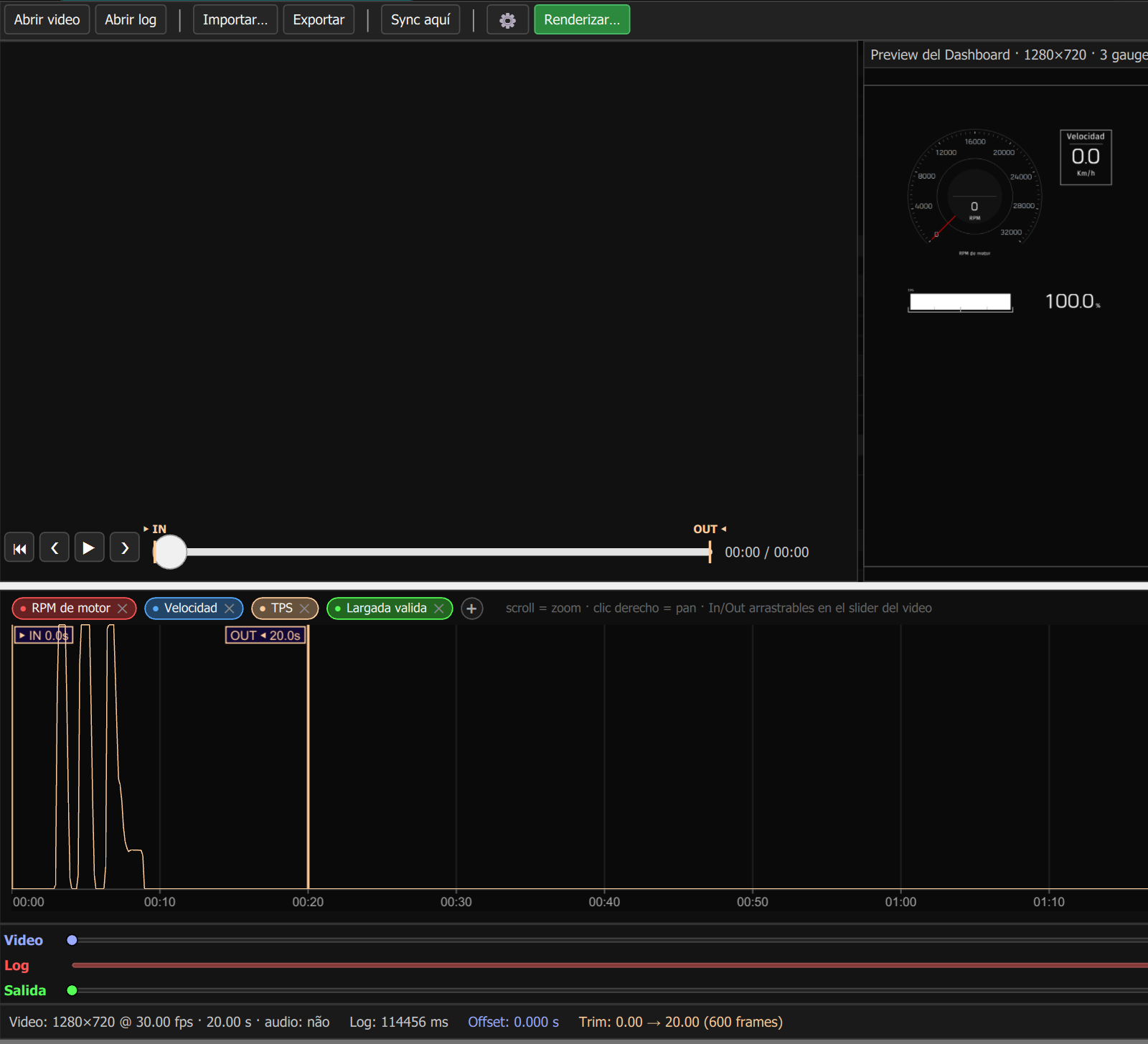
Renderizar... solo queda activo con video, log y FFmpeg disponibles: la aplicación busca ffmpeg y ffprobe (programas libres de video del paquete FFmpeg) en Tools\ffmpeg\bin junto a FuelTech Vision y, si no los encuentra, en las carpetas del PATH, la lista de carpetas donde Windows busca programas.
#Los tres modos
Los botones Custom, FT700 y FT700 Plus, en la vista previa, cambian lo que va encima del video.
- Custom (predeterminado): los medidores libres del destino Video Overlay, editables encima de la vista previa (Editar en línea) o en el editor completo (botón DashG2, nombre interno del panel de instrumentos).
- FT700 y FT700 Plus: el marco de la unidad con el panel real del destino VCU (FT700) o VCU (FT700 Plus) dentro de la pantalla. El panel es el del mapa y no se edita ahí: usted solo mueve y dimensiona el marco completo.
En el modo Custom el fondo del destino Video Overlay es siempre transparente en el video generado: el fondo es el propio video, y el color sólido elegido en la pestaña Pantalla no debe aparecer en el resultado. Verifique en el video generado. Para un fondo de color, use el Chroma key.
#Configuraciones del render
- Redimensionar salida: de 10% a 100%, en pasos de 5.
- Chroma key: genera el MP4 con un color sólido en lugar del video, para que otro programa de edición recorte ese color y ponga los medidores sobre otra imagen. Color predeterminado: verde (00FF00). Con él, el video generado no lleva audio; sin él, lleva el del video original.
Exportar graba un .ftvo con la configuración y el panel del destino Video Overlay (no los de la FT700 y de la Plus). Importar... pide confirmación y sobrescribe el panel actual del destino; si el archivo no trae panel, los medidores actuales se mantienen.