7. Imágenes, punteros personalizados y luces de advertencia
Este capítulo trata de los medidores que usan archivos suyos (puntero, GIF, imagen, SVG), de las formas simples, del grupo y de la regla que enciende y apaga una luz de advertencia. Los botones y las cámaras están en el capítulo 8. Los campos comunes a todo medidor están en la sección 6.1.
En la FT700 y en la FT700 Plus, el arte se crea en el PC y viaja dentro del mapa; en el editor de la propia FT700 los botones para cargar archivo no aparecen. En el PC, en el celular y en la tablet existen, pero si el archivo no es aceptado la aplicación no muestra ningún mensaje: después de cargar, verifique el texto de estado del medidor (por ejemplo Cargado (ancho×alto)) y, en el celular y en la tablet, si se abre el selector de archivos.
Estilos: Texto, Nombre del mapa, Fecha/Hora y Reloj analógico tienen Modern, Classic, Neon y Cyberpunk; los demás medidores de este capítulo y las cámaras tienen solo Modern, sin el selector Estilo.
#7.1 Puntero PNG y Puntero SVG
El puntero gira según el valor de una medida y, si usted quiere, también cambia de tamaño. Usted dibuja la aguja en un editor de imágenes, carga el archivo e ingresa dos pares de valor y ángulo. El Puntero PNG usa una imagen con transparencia; el Puntero SVG, un dibujo vectorial.
#Cómo funciona el puntero
El punto de giro está en Pivote X y Pivote Y, en la sección Diseño: de 0 a 1 sobre el ancho y el alto de la caja (predeterminado 0,5 y 0,5, el centro). Con el puntero seleccionado, el editor muestra un punto verde en el punto de giro: arrástrelo o escriba los valores.
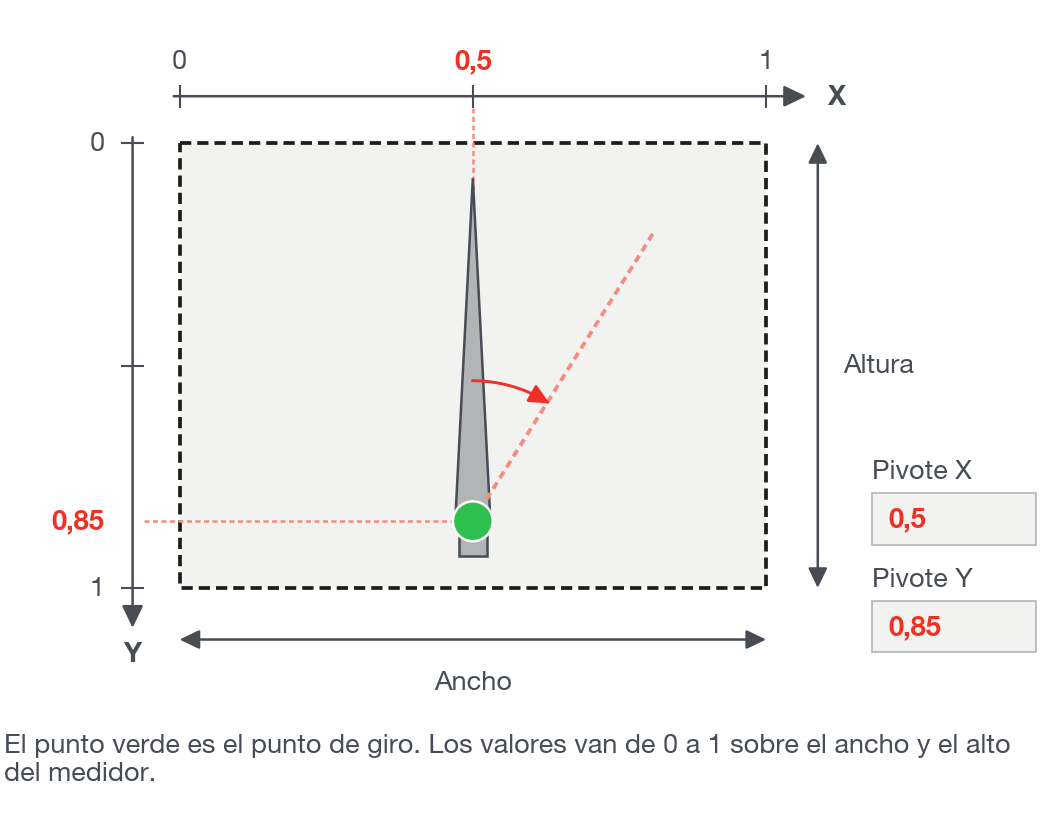
El punto de giro se mide sobre la caja, no sobre la imagen, que queda centrada en ella. Para que coincida con la posición en la imagen, deje la caja con la misma proporción de la imagen, con Preservar proporción activado y Automático (usa el tamaño del componente) marcado.
Usted informa Valor 1 con Ángulo 1 y Valor 2 con Ángulo 2; entre ellos el ángulo varía en línea recta con el valor:
ángulo = Ángulo 1 + (valor - Valor 1) / (Valor 2 - Valor 1) x (Ángulo 2 - Ángulo 1)
El ángulo se mide en grados a partir de la posición en que se dibujó la imagen; el sentido positivo es el horario.
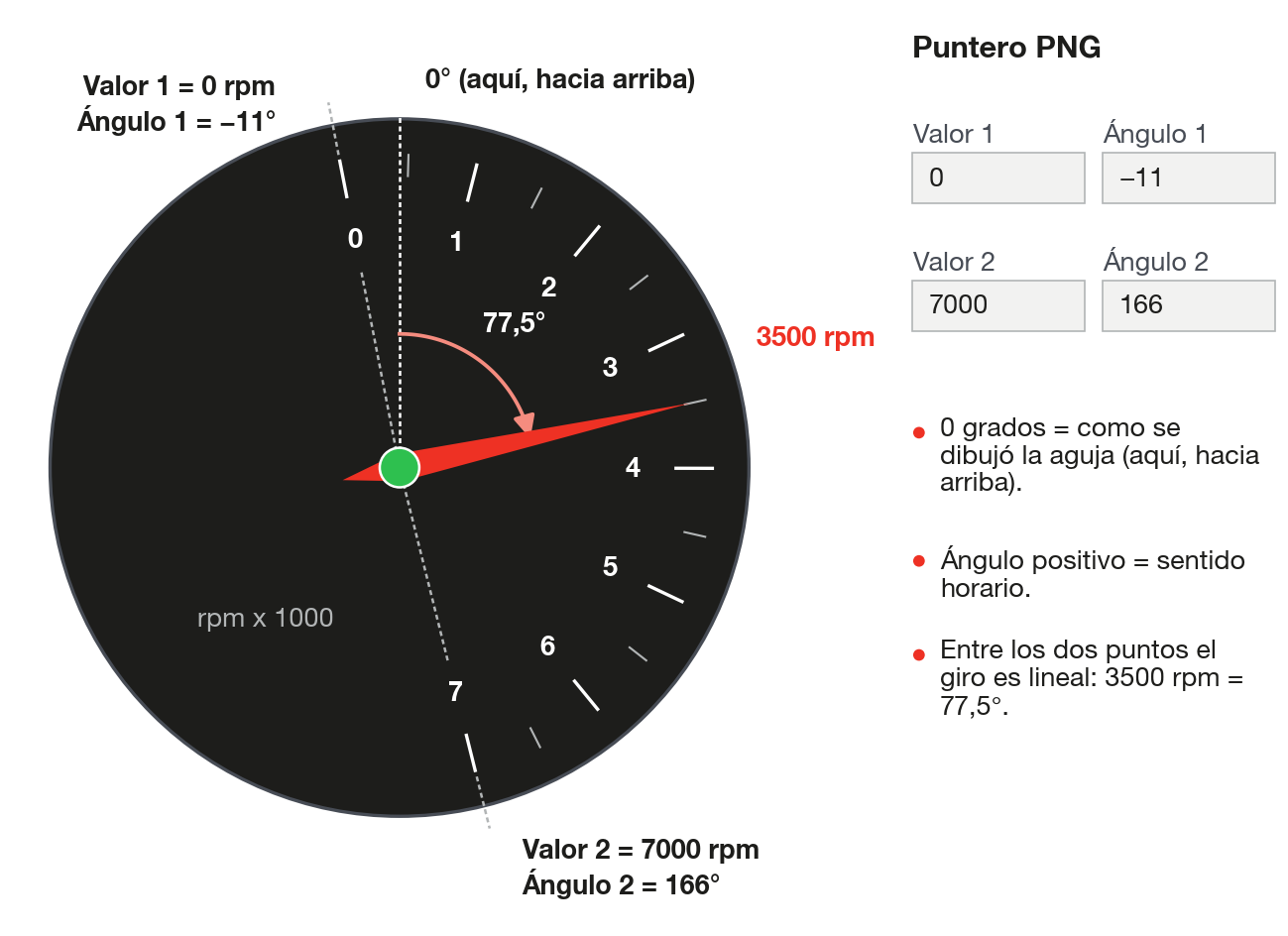
El puntero no tiene tope en los extremos: por encima de Valor 2 la aguja sigue girando más allá de Ángulo 2, y por debajo de Valor 1 gira antes de Ángulo 1. Elija Valor 2 igual al fin de la escala del dibujo y verifique qué hace la aguja por encima de él.
Habilitar rotación debe estar marcado, o la aguja no gira. Escriba los valores en la unidad que usa el mapa; si usted cambia la unidad después, los valores pasan a la nueva unidad y la aguja continúa en el mismo lugar. Al elegir la Fuente de datos, los valores quedan en 0 y 100 hasta que usted escriba los suyos (en el tacómetro, el fin de la escala en Valor 2). El editor no tiene simulador de datos: sin VCU conectada desde que usted abrió FuelTech Vision, el valor de la medida es 0 y, con Valor 1 en 0, la aguja queda en Ángulo 1. El paso a paso para calibrar sin encender el vehículo está en la sección 10.3.
#Puntero PNG
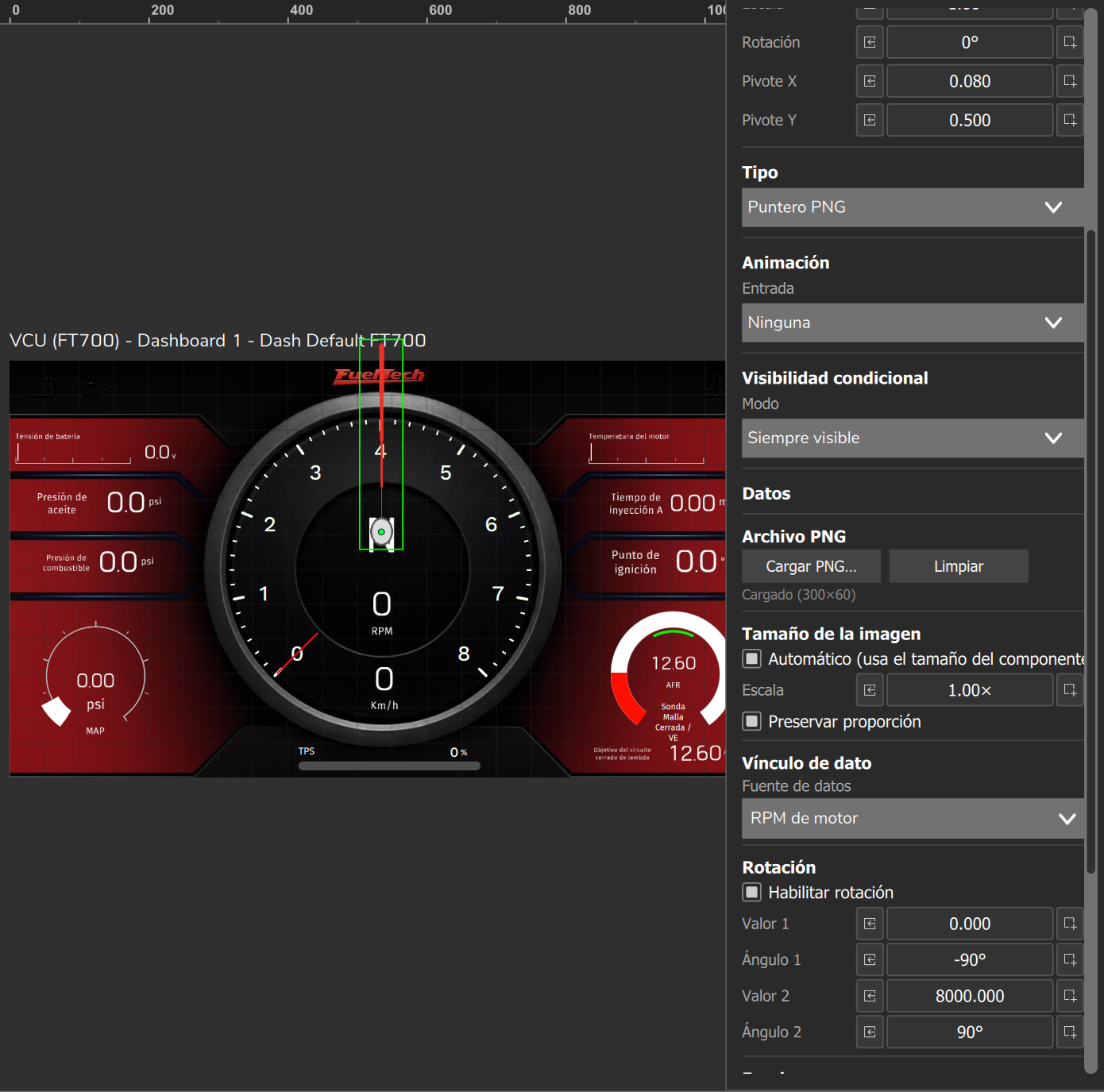
Gira una imagen PNG alrededor de un punto según el valor de una medida de la lista, en Fuente de datos (sección Vínculo de dato; sin fuente, el valor es 0).
- Archivo PNG: Cargar PNG… y Limpiar. La aplicación graba PNG con transparencia, con un máximo de 512 px por lado, sin ampliar.
- Tamaño de la imagen: Automático (usa el tamaño del componente) viene marcado; desmarcado, aparecen Ancho y Altura (1 a 10000 px) y Escala (0,01x a 100x, predeterminado 1x). Preservar proporción (activado) mantiene la imagen entera en la caja; desactivado, se estira.
- Habilitar rotación y Habilitar escala vienen desactivados. Predeterminado de la rotación: Valor 1 0, Ángulo 1 -90°, Valor 2 100, Ángulo 2 90° (ángulo de -3600° a 3600°). Predeterminado de la escala: Valor 1 0, Escala 1 1, Valor 2 100, Escala 2 1 (factor de 0,01x a 100x, sin tope en los extremos; cambia solo la imagen).
- Dibujar borde y Dibujar fondo (borde y fondo de la caja del puntero) vienen desactivados y giran junto con la aguja: déjelos así. El selector de color ofrece degradado, pero el Puntero PNG usa solo el primer color.
#Puntero SVG
Gira un dibujo vectorial alrededor de un punto según el valor de una medida, rehecho al tamaño del medidor, sin límite de resolución. Dato, giro, escala, Tamaño de la imagen, Preservar proporción, Dibujar borde y Dibujar fondo son los del Puntero PNG; aquí el degradado de color se dibuja.
- Archivo SVG: Cargar SVG… y Limpiar. La aplicación lee el archivo entero como texto, sin límite de tamaño. Cargado (N bytes) muestra caracteres, no bytes.
- Color del SVG (campo Color): vacío mantiene los colores del archivo. Con un color, la aplicación reescribe todo relleno y trazo declarado (excepto los declarados como ninguno); la transparencia de un color sólido se descarta. Si una parte no cambia de color, declare el relleno (fill) de ella en el archivo.
Para una aguja grande y nítida, prefiera el Puntero SVG: el Puntero PNG nunca pasa de 512 px por lado.
#7.2 GIF
El GIF muestra un frame de una animación según el valor de una medida (modo Posición) o cambia la velocidad de la animación (modo Velocidad). "Frame" y "cuadro" son lo mismo; la lista Modo trae un par entre paréntesis en cada opción, y esta guía usa solo los nombres cortos.
#Modo Posición
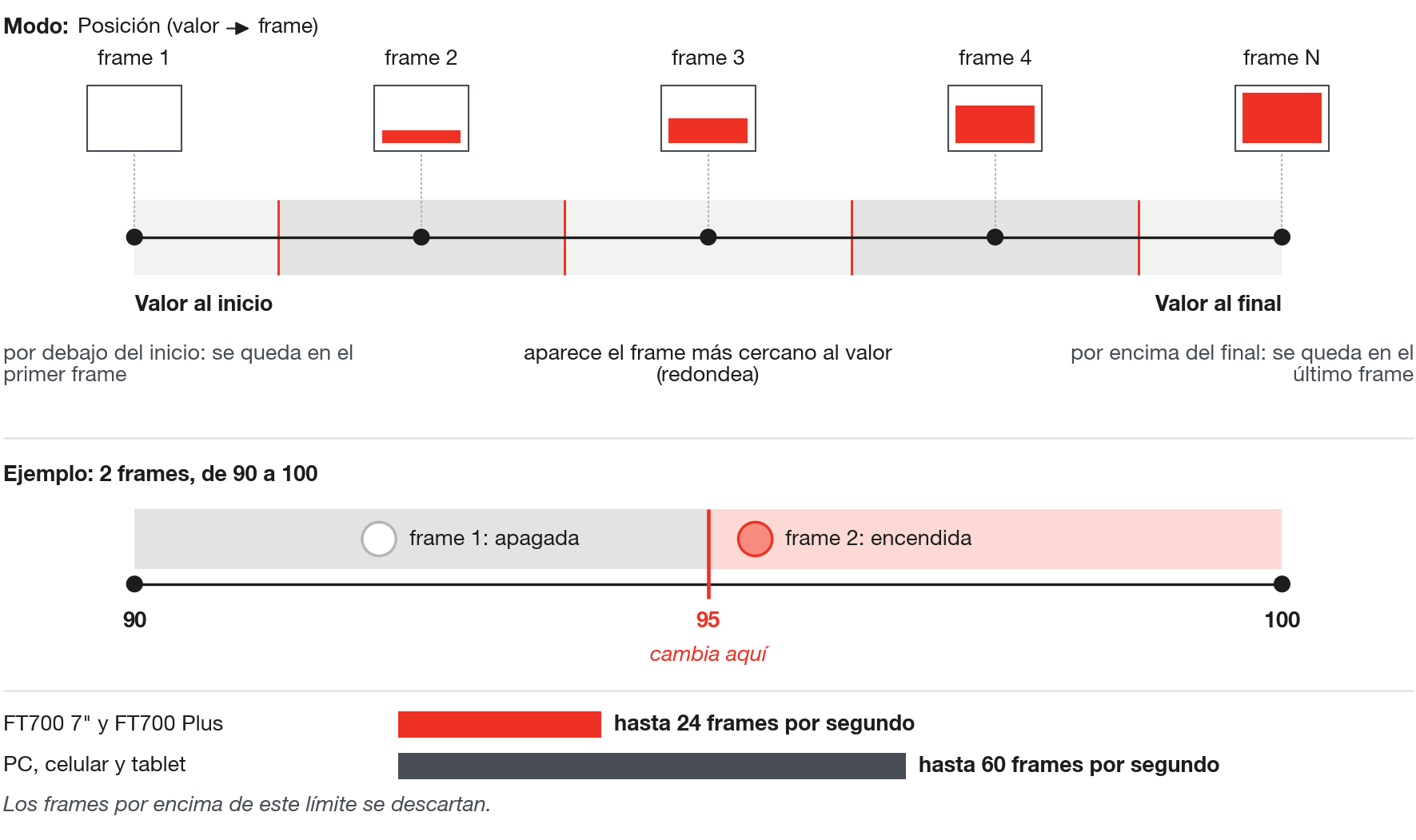
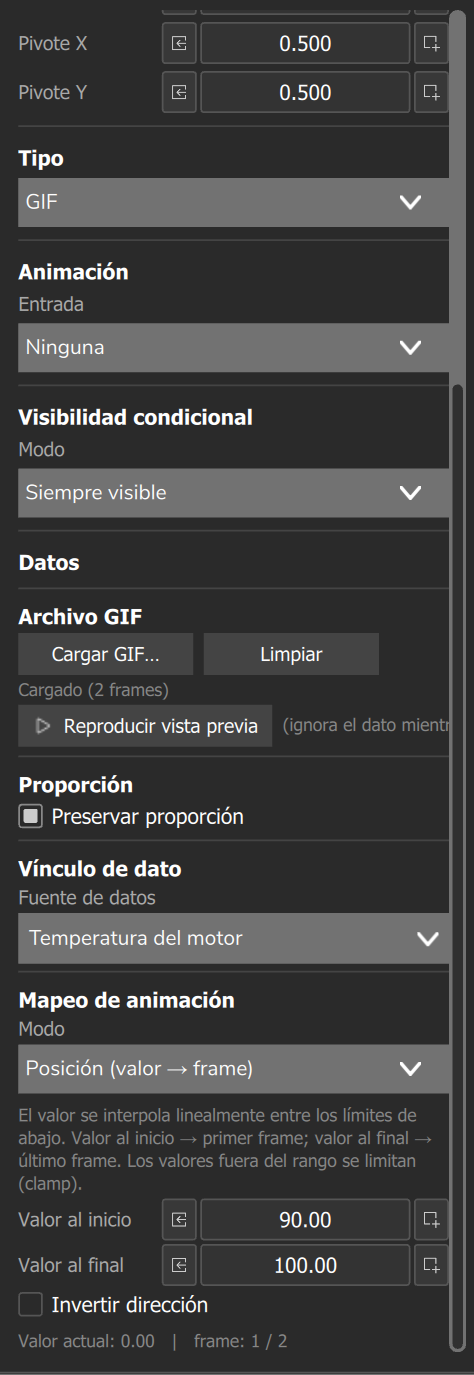
En Valor al inicio usted informa el valor que muestra el primer frame; en Valor al final, el del último. La conversión es:
t = (valor - Valor al inicio) / (Valor al final - Valor al inicio), limitado entre 0 y 1
El frame mostrado es el más cercano a t x (N - 1), con N el número de frames; en caso de empate, vale el siguiente. Fuera del rango el GIF queda fijo en el primer o en el último frame: al contrario del puntero, tiene tope en los extremos. Escriba los valores en la unidad que usa el mapa.
En una luz de 2 frames (apagada, encendida) con inicio 90 y fin 100, la luz se enciende en 95, el punto medio, no en 100. Para encender en un límite X, use X menos d en el inicio y X más d en el fin, con d mayor que la menor variación de la medida (para 95: 94 y 96). La barra de RPM y la tabla frame a frame están en la sección 10.5.
#Modo Velocidad
La medida controla la velocidad: Valor 1 con Velocidad 1 y Valor 2 con Velocidad 2. La velocidad es un multiplicador de la tasa del archivo, de 0 a 10 en pasos de 0,1 (0 detiene el GIF, 1 lo reproduce a la tasa del archivo); entre los puntos varía en línea recta y fuera de ellos queda fija en la del punto más cercano. La tasa efectiva (multiplicador por los frames por segundo del archivo) tiene un tope de 200 frames por segundo.
#Cuántos frames mantiene el dispositivo
La aplicación mantiene frames por tasa: la duración total del GIF multiplicada por 24 frames por segundo (fps) en las dos FT700 (7" y Plus), o por 60 fps en el PC, en el celular y en la tablet, con un tope de 300 frames; el primero y el último originales se conservan. El cálculo del modo Posición usa el N después de la reducción (Cargado (N frames)), así que el mismo GIF puede tener N diferente en el PC y en la FT700.
Para el mismo N en la FT700 y en el PC, use un retraso medio de 50 ms o más por frame (la reducción en la FT700 comienza por debajo de cerca de 41,7 ms). La luz de 2 frames solo escapa de la reducción si la suma de los dos retrasos es de 42 ms o más; con 2 frames de 20 ms, la FT700 guarda solo el último y la luz queda siempre en él.
La aplicación no limita el tamaño del archivo GIF: use el menor tamaño en píxeles que sirva y pocos frames. Cuántos GIF por pantalla soporta la FT700 se verifica en su panel: el capítulo 14 explica cómo. Sin Fuente de datos, o con Reproducir vista previa activado, el GIF se reproduce en repetición a la tasa del archivo; para una pieza fija, use Imagen (7.3).
#GIF
Anima un archivo GIF según una medida numérica de la lista, en Fuente de datos. Preservar proporción (sección Proporción) viene activado.
- Archivo GIF: Cargar GIF… y Limpiar; muestra Cargando GIF… y después Cargado (N frames).
- Reproducir vista previa: solo con fuente de datos; reproduce en el editor ignorando el dato. Pausar vista previa detiene.
- Modo (sección Mapeo de animación): Posición (predeterminado; Valor al inicio y Valor al final, predeterminado 0 y 100, de -100000 a 100000) o Velocidad (Valor 1, Velocidad 1, Valor 2 y Velocidad 2, predeterminado 0, 0, 100 y 1). Invertir dirección intercambia inicio y fin o reproduce al revés.
#7.3 Imagen y SVG
Imagen coloca un PNG o JPEG fijo en el panel; Botón SVG, un dibujo vectorial que se enciende y se apaga según una medida. Ninguno gira por valor: para eso use el puntero (7.1). Cada imagen va dentro del mapa y aumenta su tamaño. La aplicación reduce y convierte sin avisar, y solo reduce por encima del tope: reduzca cada archivo al tamaño de uso antes de cargar. Topes por lado: Puntero PNG, 512 px; Imagen, 1920 px; GIF, decodificado entre 256 y 1280 px; fondo (capítulo 5), la resolución del destino, en JPEG con calidad 85; SVG, sin tope.
#Imagen
Muestra un PNG o JPEG fijo: luz de aviso, logotipo, marco o cualquier arte fija. No usa dato: para mostrar u ocultar según una medida, use Visibilidad condicional (7.5).
- Archivo de imagen: Cargar imagen… y Limpiar. Estado: Cargada (ancho × alto) o Ninguna imagen cargada.
- PNG o JPEG de hasta 1920 px por lado quedan como están; por encima de eso, o en otro formato, la aplicación regraba: PNG si tiene transparencia, si no JPEG con calidad 90, manteniendo la proporción.
- Preservar proporción (sección Proporción): activado, la imagen cabe entera en la caja; desactivado, se estira.
#Botón SVG
Indicador vectorial que cambia de color, y puede parpadear, con una medida de encendido/apagado, en Fuente de datos (flag): encendido con valor distinto de 0.
- Archivo SVG: Cargar SVG… y Limpiar.
- Color apagado (predeterminado blanco; el color predeterminado mantiene los colores del archivo) y Color encendido (predeterminado rojo; acepta degradado).
- Parpadear cuando está encendido (desactivado de forma predeterminada): la imagen alterna entre el color encendido y el color apagado; no desaparece. Frecuencia (Hz): predeterminado 2; el campo solo acepta enteros, use de 1 a 10.
A pesar del nombre, el Botón SVG no es un botón: no responde al toque. Para un botón que comanda la VCU, use el Botón ECU (8.1).
#7.4 Formas y Grupo
Las formas son medidores sin dato. Espesor, radios y longitud aceptan solo números enteros en el editor.
#Texto
Escribe una palabra o frase, que es el campo Título personalizado (sección Título; predeterminado: la palabra Texto, en el idioma de la aplicación); Mostrar título (sección Visibilidad) activa y desactiva el texto. La letra mide 40% del lado menor de la caja, con salto de línea: para una letra mayor, aumente la caja. El Cyberpunk escribe en mayúsculas y en negrita.
#Línea
Traza una línea horizontal en el medio de la caja, de punta a punta; para vertical o inclinada, use Rotación. Longitud (sección Dimensiones) es el ancho de la caja, Espesor (sección Apariencia) tiene predeterminado 2 y Flecha al inicio y Flecha al final (sección Flechas) vienen desactivadas.
#Círculo, Cuadrado y Triángulo
El Círculo es la elipse inscrita en la caja; el Cuadrado es un rectángulo con esquinas redondeadas; el Triángulo es isósceles, con la punta en el medio del borde de arriba (gire con Rotación). Los tres tienen Mostrar borde y Mostrar fondo (sección Visibilidad, activados), Espesor (predeterminado 2) y Color del borde en la sección Borde, dibujada hacia adentro de la forma, y Color de fondo en la sección Fondo. Solo el Cuadrado tiene Radio de las esquinas (Sup. izq., Sup. der., Inf. izq. y Inf. der., de 0 a 9999 px; predeterminado 0, esquina recta).
#Grupo
Reúne medidores en una sola capa, para mover, girar, escalar y ocultar juntos. No está en la paleta: viene de Agrupar (Ctrl+G), con 2 o más elementos que no sean grupos; Desagrupar es Ctrl+U (sección 4.4). El grupo ocupa la caja que envuelve los elementos, con Escala 1; la Escala del grupo multiplica posición y tamaño de todos los elementos, y Ancho y Altura quedan bloqueadas. El grupo con Escala es el método manual para llevar un panel a otro destino (sección 11.5).
Al abrir el mapa, la aplicación lee los elementos de un grupo en orden alfabético del nombre interno, no por la posición grabada: con elementos superpuestos, verifique el orden después de grabar y reabrir.
#7.5 Luces de advertencia: Visibilidad condicional
Una luz de advertencia (también llamada luz testigo) es un medidor (imagen, forma, texto o GIF) que aparece o se apaga según una medida. La regla es la Visibilidad condicional, sección del panel de propiedades de todo medidor. Hay tres maneras de armar la luz: Imagen con la regla (cualquier modo; histéresis en los modos Por encima y Por debajo); GIF de 2 frames (7.2), que se enciende en el punto medio, sin histéresis; y Botón SVG (7.3), solo para una medida de encendido/apagado.
#Los campos de la Visibilidad condicional
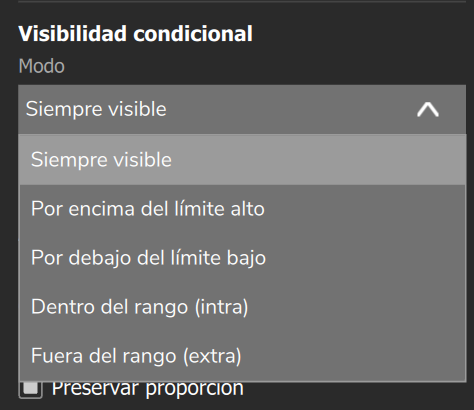
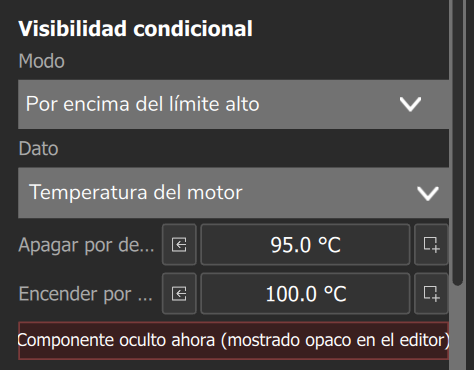
La sección tiene el selector Modo (título Modo de visibilidad), el campo Dato y dos campos de límite, cuyo rótulo cambia con el modo. Una franja muestra el estado: Componente visible ahora (verde) o Componente oculto ahora (mostrado opaco en el editor) (rojo). Escriba los límites en la unidad que usa el mapa; si la medida tiene texto (marcha, posición del cambio, encendido/apagado), el límite se vuelve una lista con esos textos.
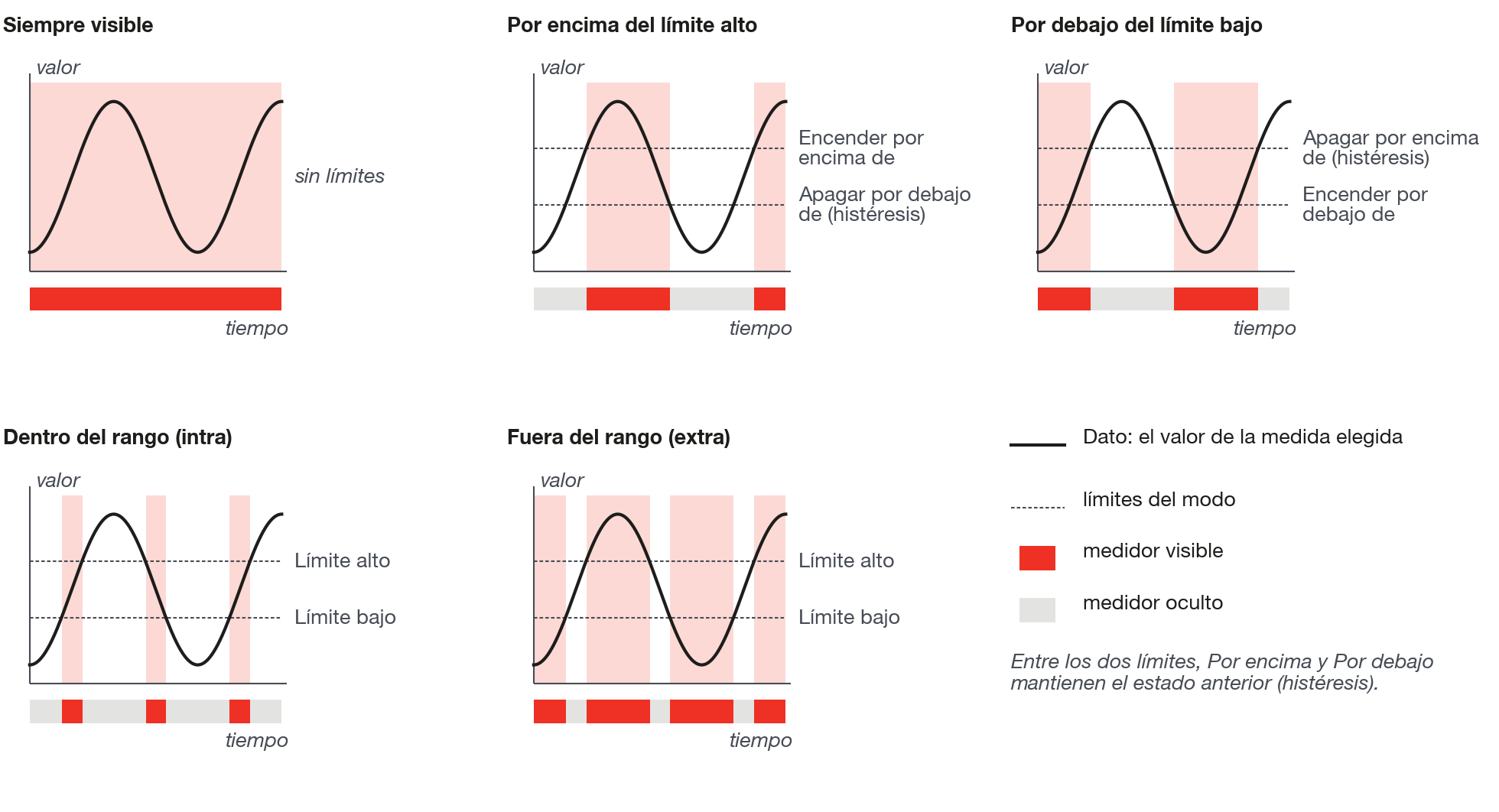
| Modo | Campo de abajo | Campo de arriba | Regla |
|---|---|---|---|
| Siempre visible | oculto | oculto | Siempre aparece (predeterminado). |
| Por encima del límite alto | Apagar por debajo de (histéresis) | Encender por encima de | Se enciende por encima del campo de arriba y se apaga por debajo del de abajo; entre los dos, mantiene el estado. |
| Por debajo del límite bajo | Encender por debajo de | Apagar por encima de (histéresis) | Se enciende por debajo del campo de abajo y se apaga por encima del de arriba; entre los dos, mantiene el estado. |
| Dentro del rango (intra) | Límite bajo | Límite alto | Aparece con el valor entre los límites, ambos incluidos. Sin histéresis. |
| Fuera del rango (extra) | Límite bajo | Límite alto | Aparece por debajo del límite bajo o por encima del alto. Sin histéresis. |
Histéresis es la diferencia entre el valor que enciende y el que apaga. La aplicación no verifica que el límite de abajo sea menor que el de arriba: en los modos Por encima y Por debajo, con el de abajo mayor, la condición de encender gana; con los dos iguales, hay un único punto de cambio.
En el editor, el medidor oculto por la regla queda con 30% de opacidad; en el panel en ejecución, desaparece. El paso a paso de una luz de temperatura del motor (se enciende por encima de 100 °C, se apaga por debajo de 95 °C) y de una medida de encendido/apagado, como las luces altas, está en la sección 10.4.
#Qué hace la luz cuando no hay dato
Sin dato, toda medida comienza en 0; el lambda, en 1. Sin medida en Dato, el medidor siempre aparece. El editor del PC no tiene simulador: sin VCU conectada desde la apertura, usa el valor 0. Con 0: Por encima del límite alto queda apagada si Apagar por debajo de (histéresis) es mayor que 0, y encendida sin apagarse si es 0 o negativo; Por debajo del límite bajo queda encendida si Encender por debajo de es mayor que 0; Dentro del rango (intra) aparece solo si el rango incluye 0; Fuera del rango (extra), solo si 0 está fuera de él.
Si la conexión con la VCU se cae (PC, celular y tablet), las medidas quedan en el último valor (en el editor, hasta que usted cierre y abra la aplicación), y solo las RPM del motor vuelven a 0: una luz encendida continúa encendida (sección 9.6).
Sin dato, el lambda vale 1, y no 0: según los límites, una luz de lambda puede aparecer encendida sin dato. Verifique cada luz de lambda sin VCU y en la unidad elegida en el mapa.
#Dónde editar la Visibilidad condicional
El editor del PC, el de la FT700 7", el de la FT700 Plus y el del celular tienen la sección Visibilidad condicional. El de la tablet no crea ni altera la regla, pero la visualización de la tablet aplica la hecha en otro editor. Con una FT470, la medida del Dato no entra en la solicitud de medidas que hace la aplicación (sección 9.5): si la luz no responde, pruebe con una medida del conjunto base.
#7.6 Nombre del mapa, Fecha y Hora, Reloj analógico
#Nombre del mapa
Muestra el nombre del mapa activo y acompaña el cambio o el renombrado del mapa. Colores y fondo funcionan como en el Texto, y la letra también mide 40% del lado menor de la caja.
#Fecha/Hora
Muestra la hora y la fecha; en la paleta el nombre es Fecha/Hora, en el mapa Fecha y Hora.
- Parámetro: número de 0 a 7. Hora de 24 horas con 0 a 3 y de 12 horas, con AM o PM, con 4 a 7. Fecha: 0 y 4, día/mes/año (13/10/2026); 1 y 5, mes/día/año (10/13/2026); 2 y 6, año-mes-día (2026-10-13); 3 y 7, sin fecha.
En el PC, en el celular y en la tablet la hora es la del dispositivo; en la FT700 y en la FT700 Plus, la del reloj de la VCU, que de forma predeterminada FuelTech Vision ajusta al conectar. El ajuste está en la pantalla Ajuste de fecha y hora (menú Mi VCU en el PC, VCU en la FT700 y en la FT700 Plus; el celular y la tablet no tienen la pantalla): Sincronizar fecha y hora copia la hora del dispositivo a la VCU; en el PC, Sincronizar automáticamente al conectar activa y desactiva el ajuste automático.
La VCU rechaza el ajuste si la fecha está fuera de 2020 a 2099, o si el salto es mayor que 7 días con el reloj de ella en una fecha igual o posterior a la de la versión del software. El aviso Ajuste de fecha y hora rechazado solo existe en la pantalla de la FT700; en el PC, en el celular y en la tablet el rechazo no aparece. La zona horaria del dispositivo que sincroniza no se usa: después de conectar, verifique la hora local en la FT700.
#Reloj analógico
Muestra la hora con agujas, según el reloj del dispositivo. Mostrar fondo, Mostrar marcas y círculo y Mostrar números de las horas (sección Visibilidad) vienen activados; los colores están en la sección Colores. No hay aguja de segundos.