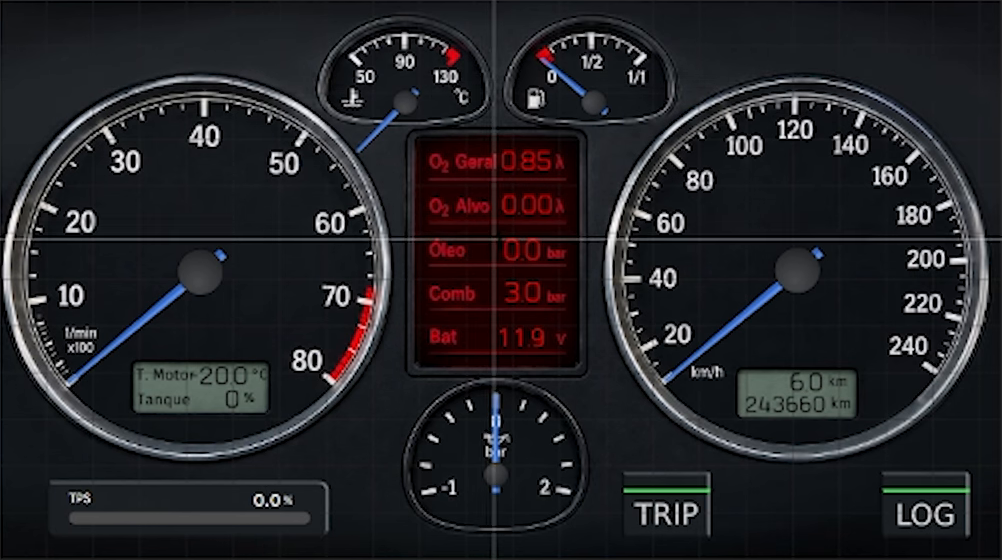
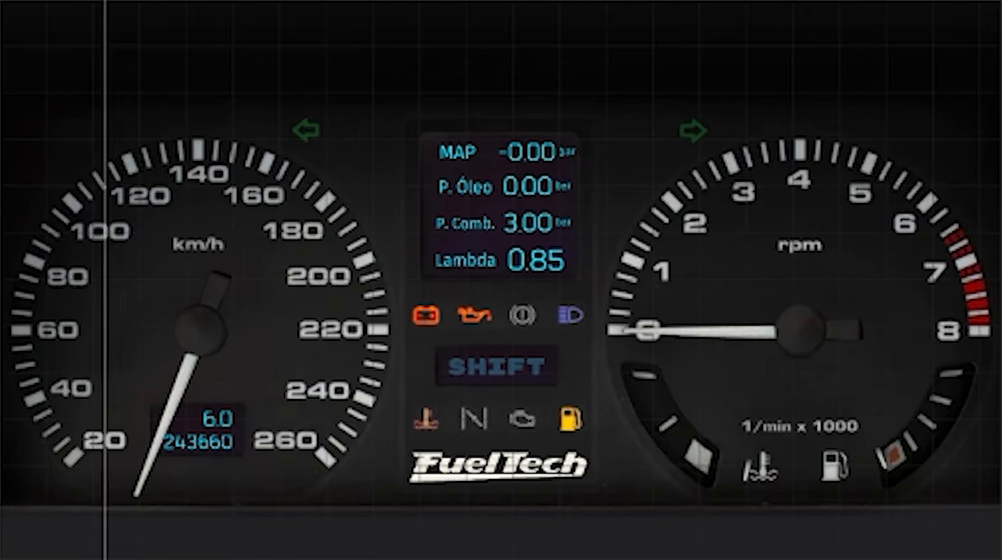
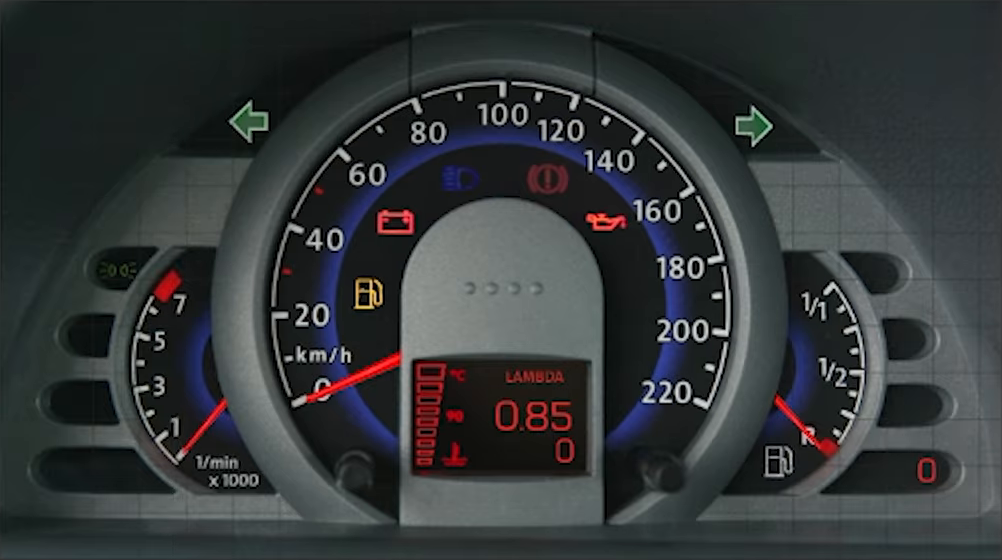
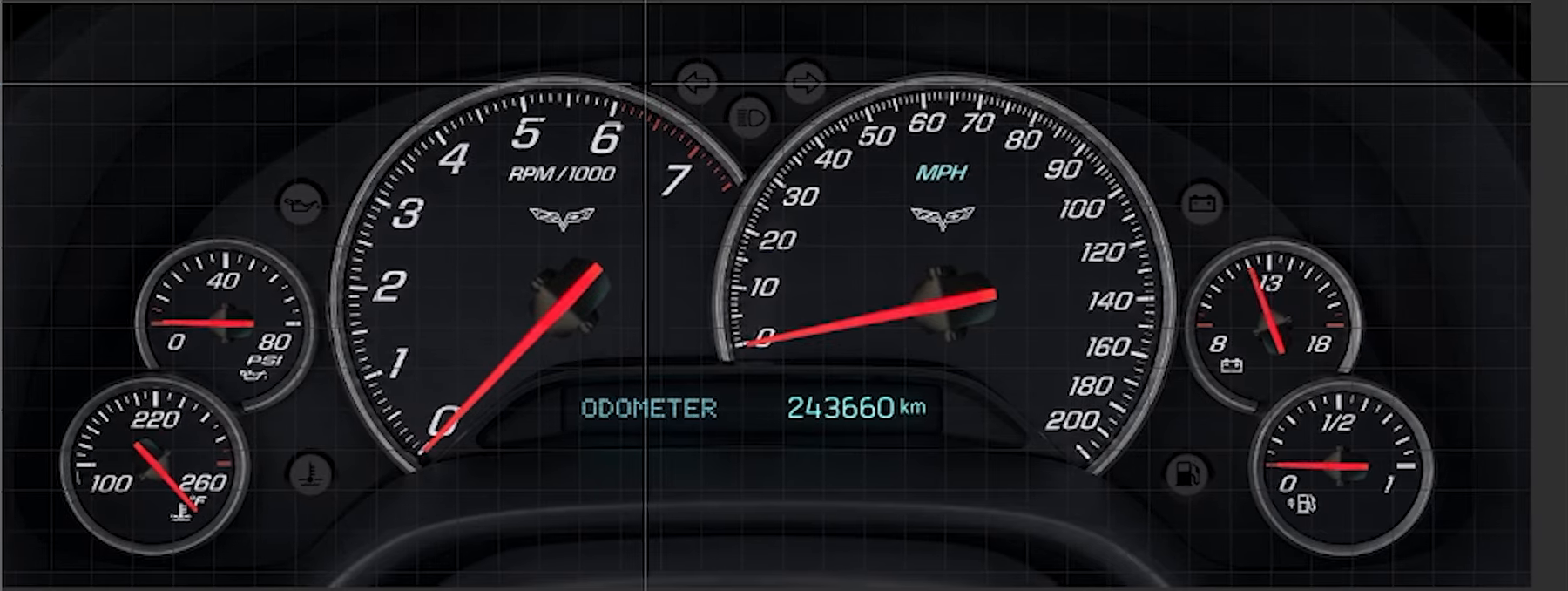
10. Método paso a paso: replicar un panel clásico
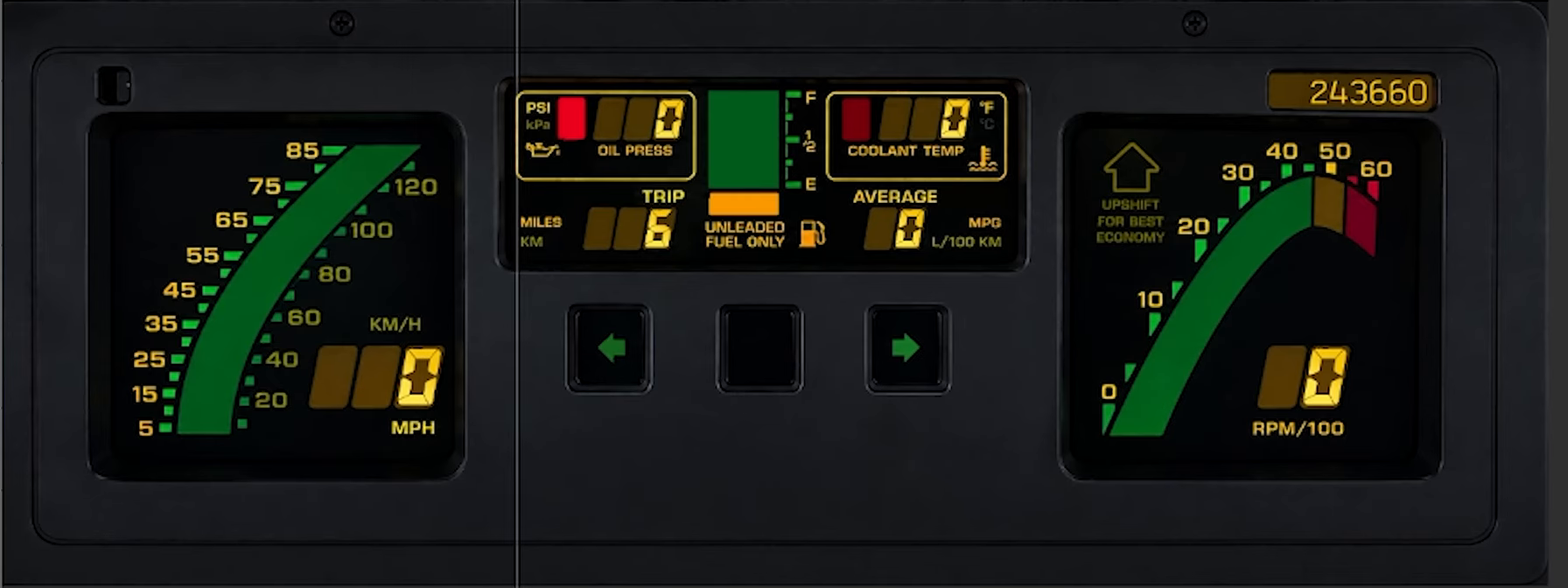
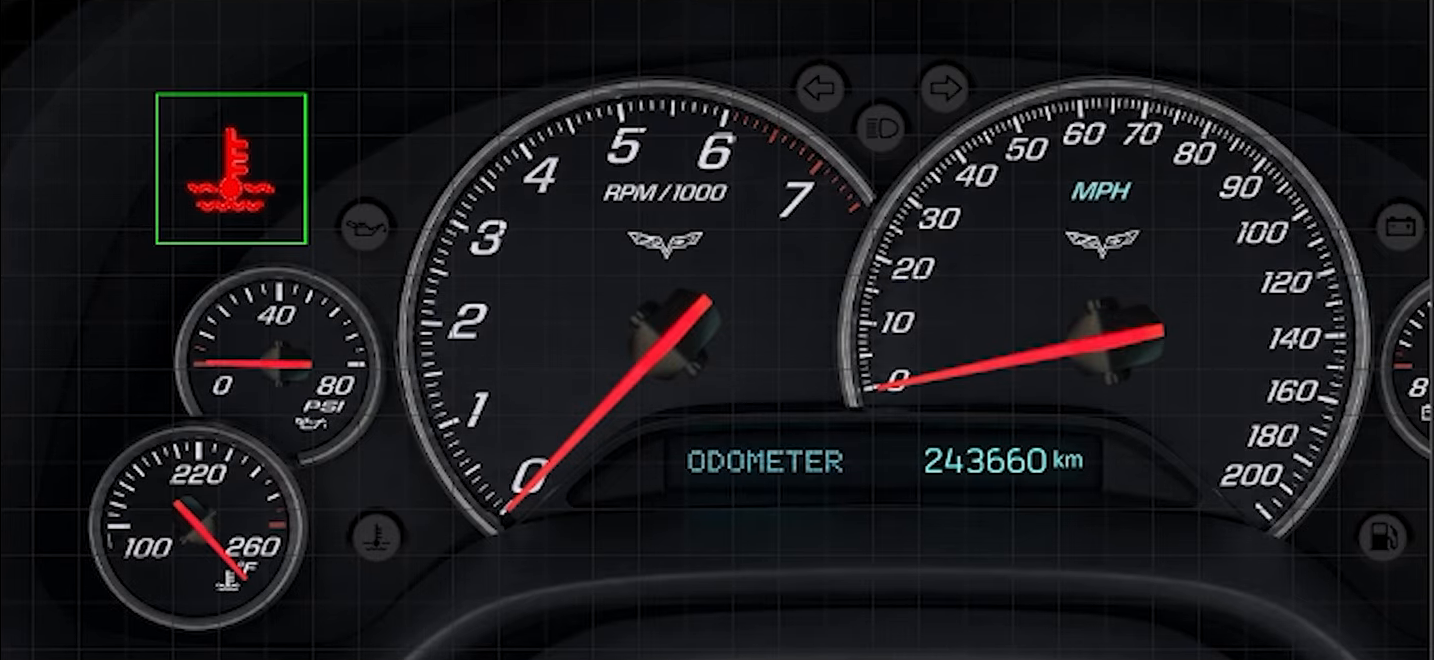
Este capítulo enseña a copiar, en el panel de instrumentos de la FT700, el panel de un vehículo clásico: fondo con la carátula de los instrumentos, agujas, luces de advertencia y una barra de RPM que se enciende por escalones. El método es el del video "Do Calibra ao Corvette" (FT Education), y los números de los ejemplos vienen de él: para su vehículo, mida y recalcule cada uno.
Todo el trabajo se hace en el editor del PC, con el mapa abierto: en los editores de la propia FT700 no aparecen los botones para cargar archivo, y el fondo, el Puntero PNG, el GIF y la Imagen entran por archivo. Nada llega a la VCU antes de Grabar (sección 10.7).
#10.1 Qué necesita
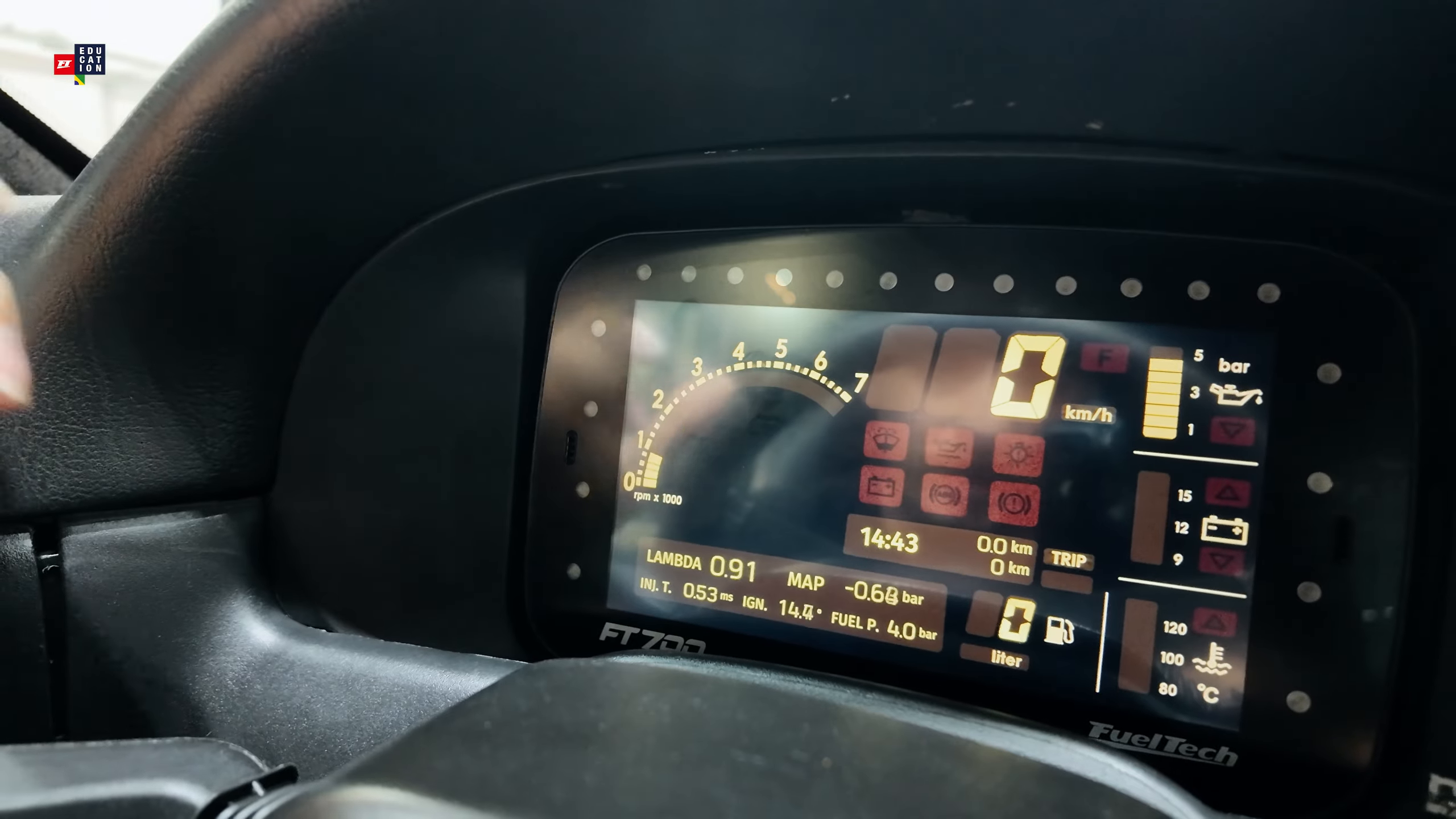
Reúna tres cosas antes de abrir el editor.
- Una imagen del panel original, vista de frente. Fotografíe con la cámara en el eje del panel, sin inclinación y con toda la escala visible: con perspectiva, el arco se vuelve elipse y la aguja, que gira en un círculo perfecto, no acompaña las marcas. Sirve una foto tratada, un dibujo o un arte de programa de imagen (que exporte PNG con transparencia y GIF animado, para la aguja y las luces).
- El destino correcto. Elija el destino en la lista Dispositivo: de la barra superior del editor, antes de montar cualquier cosa. La FT700 de 7" usa VCU (FT700), de 1074 x 600 px. La FT700 Plus usa VCU (FT700 Plus), de 1920 x 720 px. Los dos tamaños son fijos (secciones 1.2 y 2.2).
- Los valores medidos en el original. Para cada instrumento, anote la medida que muestra, el valor de la primera y el de la última marca (en el tanque, vacío y lleno, en porcentaje) y si las marcas están igualmente espaciadas.
Elija cada medida en el campo Fuente de datos (use Buscar en el selector): tacómetro, RPM de motor; velocímetro, Velocidad; temperatura del agua, Temperatura del motor; presión del aceite, Presión de aceite; tensión de la batería, Tensión de batería; nivel del tanque, Nivel del depósito de combustible (la lista muestra Nível del depósito de combustible). La tabla completa está en la sección 9.2.
Cada tipo de archivo tiene una regla propia. Prepare el archivo ya dentro de ella, y la aplicación no necesita reducirlo.
| Archivo | Formatos | Qué hace FuelTech Vision |
|---|---|---|
| Fondo | PNG, JPG, JPEG, BMP | Reduce al tamaño del destino, nunca amplía y guarda como JPEG de calidad 85, sin transparencia |
| Aguja | PNG, o SVG en el Puntero SVG | PNG: reduce a un máximo de 512 px en el lado mayor y guarda como PNG con transparencia. SVG: sin tope de tamaño |
| Luz o ícono | PNG, JPG, JPEG | Hasta 1920 px por lado quedan como están. Por encima de eso la aplicación reduce |
| Barra o luz animada | GIF | Sin límite de tamaño de archivo. Decodifica hasta 1280 px en el lado mayor. Mantiene un máximo de 300 frames |
Aquí la carátula del instrumento viene pintada en el fondo, y las agujas, luces y barras entran encima como medidores (en los medidores nativos, capítulo 6, FuelTech Vision dibuja la escala y los números). Lo que está pintado es fijo: si el fin de la escala cambia, hay que rehacer el arte.
Antes de empezar, guarde una copia del mapa (sección 2.1): Grabar sustituye el mapa activo de la VCU y, en el PC, también sobrescribe el archivo abierto.
#10.2 Fondo del panel original en el tamaño del destino
El fondo es la imagen de la pestaña Pantalla, guardada dentro del mapa (regla de la tabla de la sección 10.1). El tamaño de su arte decide la calidad del resultado.
- Recorte la foto en la proporción del destino y redimensione al tamaño exacto: 1074 x 600 px para VCU (FT700) y 1920 x 720 px para VCU (FT700 Plus). En el de 7", use 1074 x 600 y no 1024 x 600: la aplicación comprime el ancho en el display, y el arte dibujado en 1074 x 600 mantiene los círculos redondos (sección 2.3).
- En el editor, abra la pestaña Pantalla. En Fondo Modo Día (la pantalla muestra Fundo Modo Día), elija el tipo Imagen (el selector tiene tres íconos, con las sugerencias Color sólido, Imagen y Animación) y use Agregar imagen.
- En Posicionamiento, deje Rellenar.
- Verifique el tamaño "N x M px" que informa la pantalla, ya después de la reducción: debe ser el del destino. Si es menor, la imagen se estira y pierde nitidez.
Rellenar, la posición predeterminada, estira la imagen hasta los bordes del destino sin preservar la proporción: una foto 4:3 en un destino de 1074 x 600 sale achatada, y la aguja no acompaña una escala estirada. Recorte en la proporción del destino antes de cargar.
Centrar y Libre (con Offset en X e Y) sirven para arte menor que la pantalla. La imagen lleva solo la carátula de los instrumentos: las agujas se vuelven medidores (sección 10.3). La aplicación no limita el peso de la imagen, y el fondo día y el fondo noche se suman en el mapa: el costo en el tiempo de grabar y abrir el panel solo se verifica en su unidad (secciones 14.6 y 14.7).
Si el panel original tiene versión nocturna, repita en Fondo Modo Noche (la pantalla muestra Fundo Modo Noche) y encienda Activar Modo Noche. La sugerencia de la pantalla dice que el modo noche se activa junto con los faros, pero el cambio sigue el estado día/noche de la VCU, de la función Selección de modo día o noche (sección 5.3). El ícono Simular modo día/noche muestra el fondo nocturno en el editor.
#10.3 Puntero: punto de giro y los ángulos del cero y del fin de escala
Un puntero es la imagen de una aguja que gira en torno a un punto, en función de una medida. Usted informa el punto de giro y los ángulos de la aguja en el cero y en el fin de la escala, y los dos ángulos se pueden hallar sin arrancar el vehículo.
#Preparar el archivo de la aguja
- Haga la aguja en PNG con fondo transparente, una por archivo. Con ángulo 0° la imagen aparece como fue dibujada, así que la posición de reposo puede ser cualquiera. Para más definición que el tope de 512 px del PNG, use el Puntero SVG, con los mismos campos de rotación.
- Lo que no debe girar (tapa del eje, vidrio, reflejo) va en archivos de Imagen separados, encima del puntero en la lista Capas (sección 4.4).
- Dibuje el PNG cuadrado, con el eje de la aguja en el centro: el punto de giro predeterminado (Pivote X y Pivote Y en 0.500, como muestra el campo) ya cae en el eje, y la caja del medidor, que viene con 60 x 60, tiene la proporción de la imagen. Con el eje fuera del centro, mantenga Ancho y Altura en la proporción del PNG: el punto de giro es una fracción de la caja, y no de la imagen.
#Agregar y posicionar
- Haga clic en Agregar gauge (el botón de la barra superior muestra Adicionar medidor), abra el grupo Punteros, elija Puntero PNG y confirme en Agregar gauge, al pie de la ventana. El editor pide el archivo: elija el PNG de la aguja.
- El puntero viene al frente de todos, en el punto 100, 100 del canvas, con 60 x 60, ya seleccionado.
- En Diseño, ajuste X, Y, Ancho, Altura y Escala (tamaño en pantalla = ancho por Escala). En el PC, un punto de control de esquina cambia la escala sin deformar; las flechas del teclado mueven 1 px, y Shift más flecha, 10 px.
- Acerque la vista (zoom de 25% a 300%): las coordenadas del canvas, en la esquina superior izquierda, ayudan a hallar el eje del instrumento en el fondo.
#Punto de giro
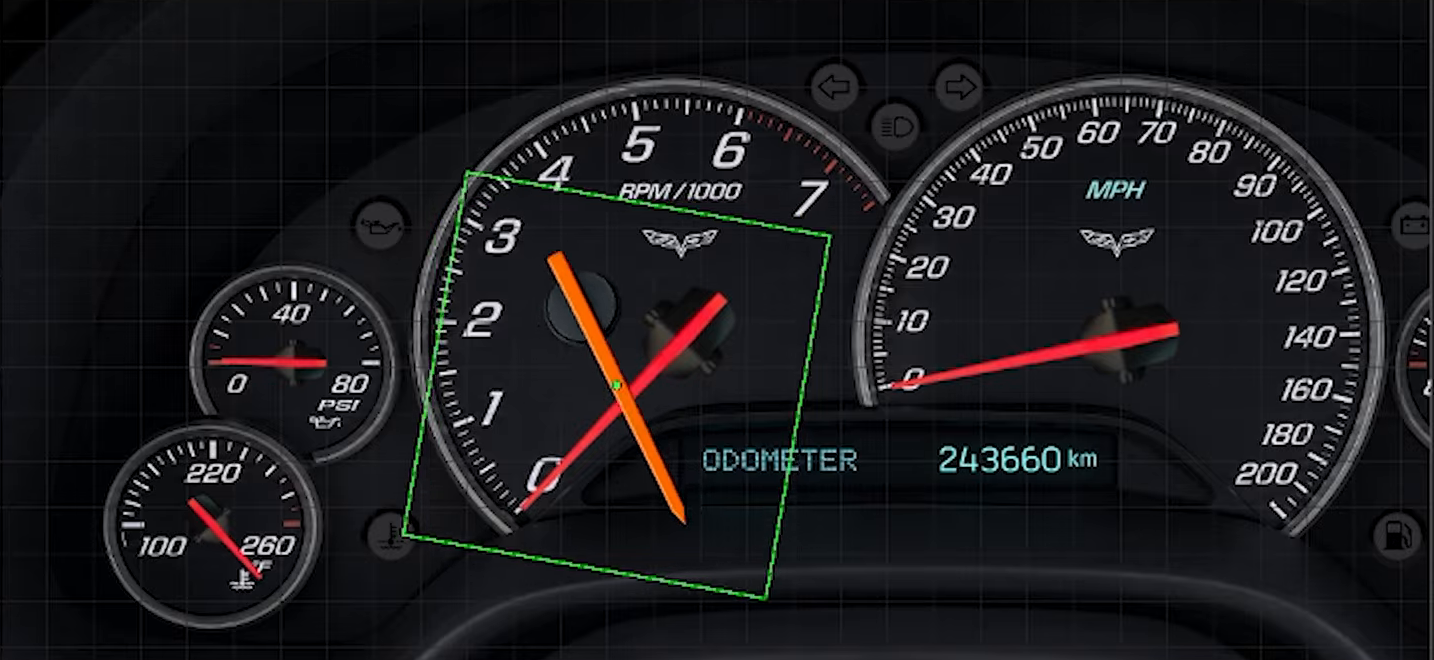
Con el puntero seleccionado, el editor muestra un punto verde: el punto de giro. En el PC, arrastre el punto verde o escriba Pivote X y Pivote Y, de 0 a 1 sobre la caja del medidor (0.500 y 0.500 es el centro; escriba el decimal con punto, sección 4.2). En los editores táctiles, escriba los dos campos. Lleve el punto de giro al eje de la aguja dibujada y luego mueva el medidor entero hasta que ese punto caiga sobre el eje del instrumento pintado en el fondo. La prueba viene a continuación, en Encontrar el cero y el fin de la escala sin arrancar el vehículo.
#Valores y ángulos
- En la sección Rotación del panel del puntero, marque Habilitar rotación. Un puntero nuevo viene con la rotación desactivada (la aguja queda en 0°), y los campos Valor 1, Ángulo 1, Valor 2 y Ángulo 2 solo aparecen con la casilla marcada. Habilitar escala no es necesario para el giro.
- En Vínculo de dato, elija la medida en Fuente de datos (en el ejemplo, RPM de motor). Sin fuente de datos, el valor de la medida vale 0.
- Valor 1 es el valor del cero de la escala y Valor 2 el del fin (en el video, 0 y 7000). Escriba en la unidad que muestra el editor: la del mapa, o la de FuelTech Vision si usa sus propias unidades (sección 9.3). Si la unidad del mapa cambia después, la escala pintada en el fondo no cambia.
- Ángulo 1 y Ángulo 2 son los ángulos de la aguja en esos dos valores (en el video, -11° y 166°). La pantalla acepta de -3600° a 3600° y solo grados enteros: el campo redondea. Valor 1 y Valor 2 aceptan tres posiciones decimales.
- Entre los dos puntos, el ángulo es proporcional al valor: ángulo = Ángulo 1 + (valor - Valor 1) ÷ (Valor 2 - Valor 1) × (Ángulo 2 - Ángulo 1).
Escriba los decimales con punto, como 0.5, y no 0,5: el campo lee el número solo hasta la coma (sección 4.2). Después de escribir, verifique el valor que muestra el campo.
No confunda las dos rotaciones: la sección Rotación del puntero gira la aguja en función de la medida, y el campo Rotación de Diseño gira el medidor por un valor fijo. Los dos se suman, así que deje el de Diseño en 0.
#Encontrar el cero y el fin de la escala sin arrancar el vehículo
Sin VCU conectada, o con el motor parado, el valor del tacómetro es 0. Con Valor 1 en 0, la aguja queda entonces en el Ángulo 1, y se la puede mover escribiendo en ese campo: así se encuentran los dos ángulos con el vehículo apagado.
- Pruebe el punto de giro. Escriba 0, 90 y -90 en Ángulo 1: la base de la aguja debe quedar quieta sobre el eje mientras la punta se mueve. Si la base se desplaza, el punto verde no está en el eje de la aguja: ajuste Pivote X y Pivote Y. Si la aguja no se mueve, verifique Habilitar rotación y Valor 1.
- Encuentre el ángulo del cero. Escriba valores enteros en Ángulo 1 hasta que la punta cubra el cero de la escala pintada en el fondo (en el video, -11°). Para saber hacia qué lado crece el ángulo, escriba 30. Anote el resultado.
- Encuentre el ángulo del fin: siga escribiendo en Ángulo 1 hasta que la punta cubra la marca del fin de la escala (7000, en el video 166°). Escriba ese ángulo en Ángulo 2.
- Devuelva al Ángulo 1 el ángulo del cero que anotó en el paso 2.
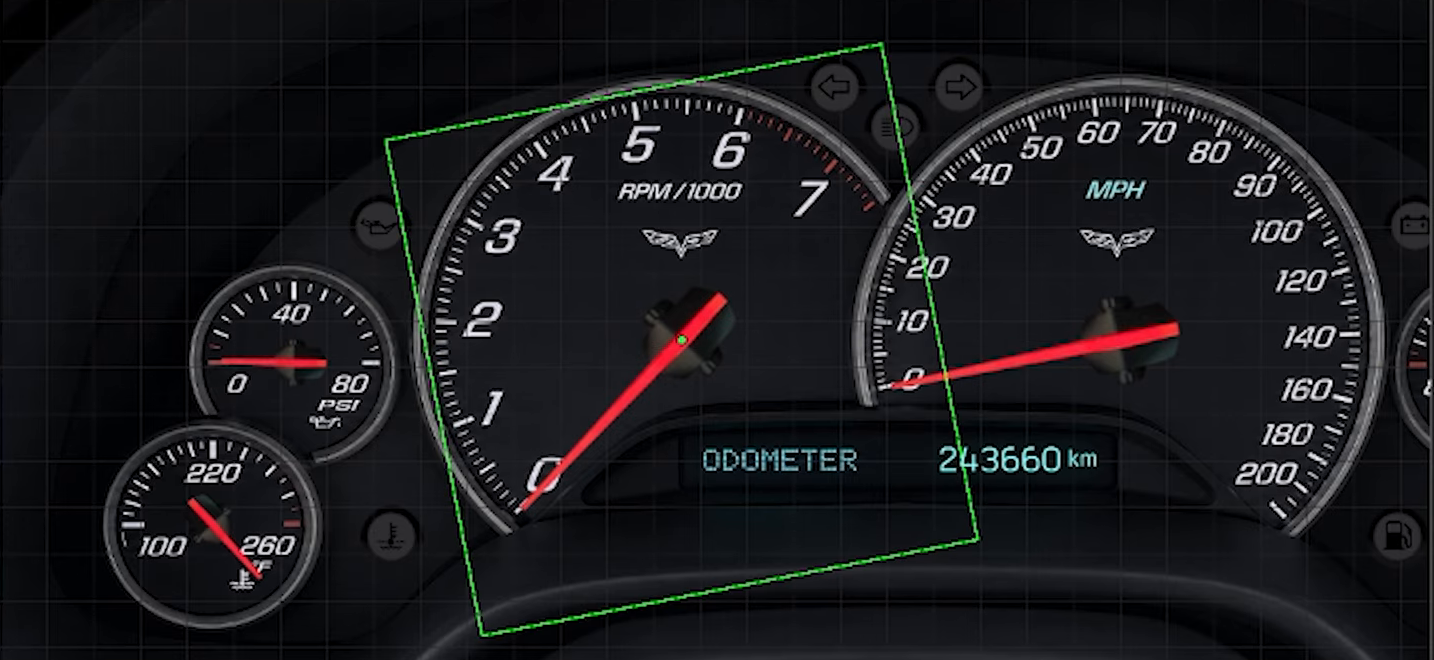
Después de cualquier prueba escrita en Ángulo 1, devuelva el ángulo del cero. Olvidar esto deja la aguja fuera del cero con el motor parado. El Deshacer del editor guarda hasta 50 pasos.
#Verificar el medio de la escala
Calcule con la fórmula del paso 5 el ángulo de un punto del medio de la escala y escríbalo en Ángulo 1 (motor parado, Valor 1 en 0): la punta debe caer sobre la marca del fondo. En el ejemplo (0 a 7000 rpm, de -11° a 166°), 3500 rpm dan 77,5°, que se escribe como 78°. Si las marcas del medio no caen en la punta, la escala del original no es uniforme: el puntero sigue una recta entre dos puntos. Elija los dos que más importan, por ejemplo el rango en que trabaja el motor, y acepte el error en los extremos.
#Límites del puntero
- Sin tope de recorrido. Por encima del Valor 2 la aguja sigue girando más allá del Ángulo 2, y por debajo del Valor 1 gira antes del Ángulo 1. Ajuste el Valor 2 al mayor valor que muestra la escala pintada y verifique lo que alcanza el motor.
- Dentro de un Grupo el puntero no gira por valor. Si usted agrupó medidores para mover o escalar (sección 11.5), desagrupe antes de probar la aguja.
#Repetir para los demás punteros
Para los demás instrumentos, duplique el puntero terminado con el ícono de copiar de la fila, en la pestaña Capas: la copia sale desplazada 20 px y va al final de la lista. Cambie posición, Fuente de datos, valores y ángulos, y verifique el orden de las capas.
#10.4 Luz de advertencia por imagen y por GIF de 2 frames
Una luz de advertencia es una imagen que aparece, o cambia, cuando una medida pasa de un límite. Hay dos caminos. La imagen con Visibilidad condicional sirve para cualquier medida, incluso las de encendido/apagado (0 o 1), y tiene histéresis: enciende en un valor y apaga en otro. El GIF de 2 frames cambia en el punto medio entre Valor al inicio y Valor al final, sin histéresis. El editor de la tablet no tiene la sección Visibilidad condicional, pero sí tiene los campos del GIF.
#Luz por imagen
- Haga clic en Agregar gauge, abra el grupo Primitivos, elija Imagen y confirme en Agregar gauge. Elija el archivo de la luz (PNG para un ícono con transparencia: el JPEG no la guarda). El panel muestra Cargada (ancho × alto) con el tamaño final.
- En X, Y y Escala, posicione la imagen sobre la lámpara pintada en el fondo.
- En la sección Visibilidad condicional, en Modo, elija Por encima del límite alto. En Dato, elija la medida en el selector Seleccione el artículo y confirme con Ok (en el ejemplo, Temperatura del motor).
- Complete Encender por encima de con 100 y Apagar por debajo de (histéresis) con 95, en la unidad que muestra el editor (°C en el ejemplo).
La luz se enciende cuando la temperatura pasa de 100 °C, se apaga cuando cae por debajo de 95 °C y, entre los dos, queda como estaba. La insignia del panel muestra Componente visible ahora (verde) o Componente oculto ahora (mostrado opaco en el editor) (rojo). Los demás modos (Por debajo del límite bajo, Dentro del rango (intra) y Fuera del rango (extra)) están en la sección 7.5; los dos últimos no tienen histéresis.
Para una medida de encendido/apagado, como Luz alta, Intermitente derecho e Intermitente izquierdo, el valor es 0 o 1 y los campos de límite ofrecen OFF y ON. Use Por encima del límite alto con Encender por encima de en OFF y Apagar por debajo de (histéresis) en ON: el valor 1 enciende y el valor 0 apaga.
Escriba siempre los dos campos. En una medida con número, como temperatura o presión, el de apagar queda menor que el de encender (100 y 95): con Apagar por debajo de (histéresis) en 0, la luz viene encendida y, para una medida que nunca queda por debajo de 0, nunca se apaga. En una medida de encendido/apagado vale el par anterior, OFF y ON, en que el de apagar es mayor: con el inferior mayor, la condición de encender gana (sección 7.5).
Sin medida elegida en Dato, la luz queda siempre visible. También viene visible: si el primer valor cae entre los dos límites, sigue visible hasta que el valor cruce uno de ellos. Antes de que la VCU envíe el primer valor, la medida vale 0 (la sonda lambda vale 1): una luz de presión de aceite baja encendida con el motor parado es lo esperado (sección 7.5).
#Luz por GIF de 2 frames
- Haga clic en Agregar gauge, abra el grupo Primitivos, elija GIF y confirme en Agregar gauge. En Archivo GIF, use Cargar GIF… y elija el archivo. El panel debe mostrar Cargado (2 frames): el frame 1 es la lámpara apagada y el frame 2, la encendida.
- En Vínculo de dato, elija la medida en Fuente de datos (en el ejemplo, Temperatura del motor).
- En Mapeo de animación, elija Posición (valor -> frame). Complete Valor al inicio con 90 y Valor al final con 100, como en el video.
- El GIF muestra el frame más cercano al valor: con 2 frames, el frame 2 aparece a partir del punto medio del rango, 95, y no en 100. Por debajo del inicio queda el frame 1, y por encima del final, el último.
Para encender en un límite X, use Valor al inicio igual a X menos d y Valor al final igual a X más d, con d mayor que la resolución de la medida (X = 95 y d = 1: escriba 94 y 96). Con inicio igual al final, el GIF queda siempre en el frame 1.
Sin histéresis, el GIF alterna si el valor oscila en torno al límite: para tener histéresis, use la imagen con Visibilidad condicional.
Sin Fuente de datos, el GIF se reproduce solo en bucle, y la pantalla avisa.
#10.5 Barra de RPM por GIF
La barra de RPM de los paneles digitales antiguos, con segmentos que se encienden por escalones, se hace con un GIF de varios frames, cada uno con un segmento más que el anterior, vinculado a RPM de motor en el modo Posición (valor -> frame).
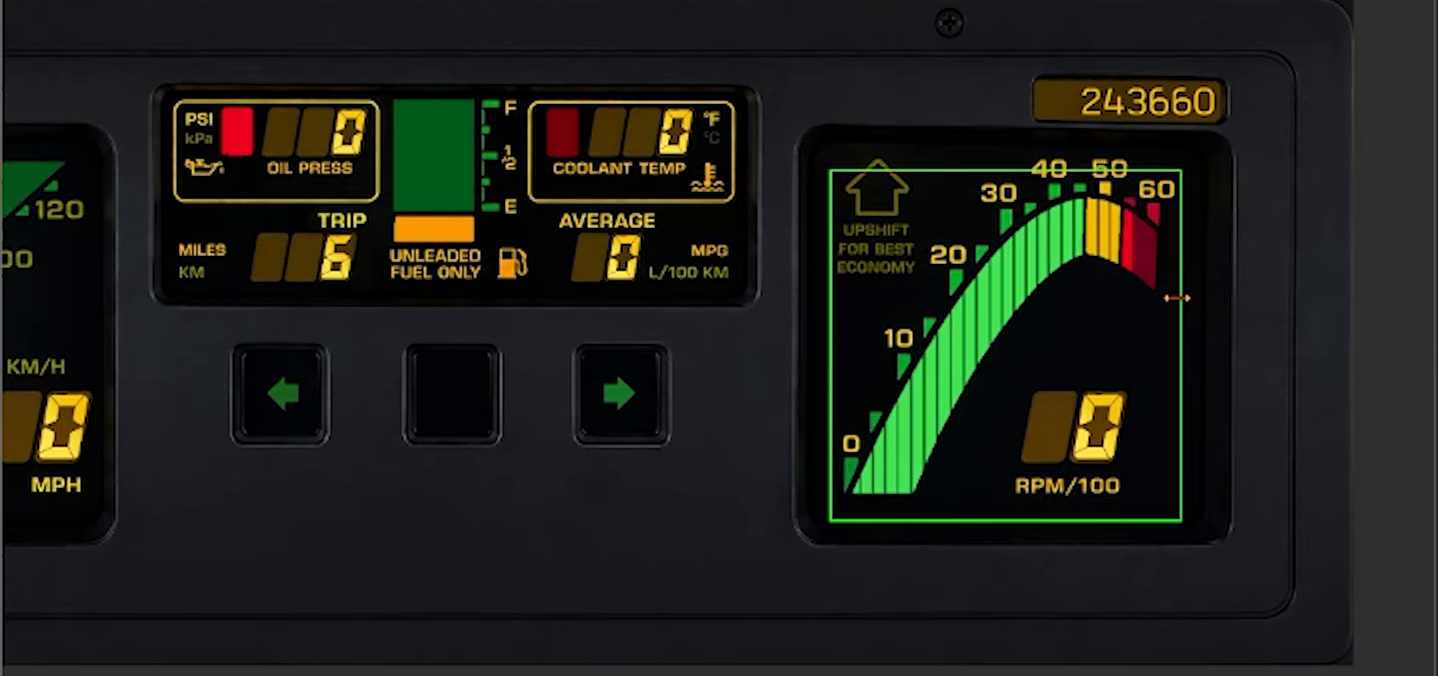
- Dibuje los frames en el programa de imagen, todos del mismo tamaño: el frame 1 es la barra apagada, y cada siguiente enciende un segmento más (25 frames dan 24 segmentos). Exporte el GIF con 50 ms (5 centésimas de segundo) o más por frame (vea el aviso más adelante).
- Agregue el GIF como en la sección 10.4 (grupo Primitivos, GIF, Cargar GIF…). El panel muestra Cargado (25 frames).
- Ajuste Ancho, Altura y Escala hasta que el GIF cubra exactamente la barra dibujada en el fondo, con Preservar proporción activado y el GIF en la proporción de la caja. En el video: 80 x 80 con Escala 4,66x.
- En Vínculo de dato, elija RPM de motor en Fuente de datos. En Mapeo de animación, elija Posición (valor -> frame), con Valor al inicio en 0, Valor al final en 6000 e Invertir dirección desmarcada. La línea Valor actual: 0.00 | frame: 1 / 25 lo confirma.
El panel muestra el frame más cercano al valor. Con 25 frames de 0 a 6000 rpm, cada frame cubre 250 rpm, y el primero y el último cubren medio escalón. La pantalla cuenta los frames a partir de 1:
| Frame | Aparece cuando las RPM están | Segmentos encendidos (frame 1 apagado) |
|---|---|---|
| 1 | Por debajo de 125 | 0 |
| 24 | De 5625 a 5874 | 23 |
| 25 | En 5875 o más | 24 |
Para que el segmento se encienda cuando las RPM pasan de su número, y no medio escalón antes, desplace los dos valores medio escalón hacia arriba: Valor al inicio en 125 y Valor al final en 6125. El segmento 1 se enciende en 250 rpm y el 24 en 6000 rpm.
Para segmentos en valores de RPM desiguales, repita frames en el GIF (50 ms o más en cada uno, hasta 300 frames mantenidos en cualquier equipo). Sin necesitar el dibujo original, el medidor Barra RPM (sección 6.5) hace una barra de RPM sin GIF.
#10.6 Importar un panel listo y ajustarlo
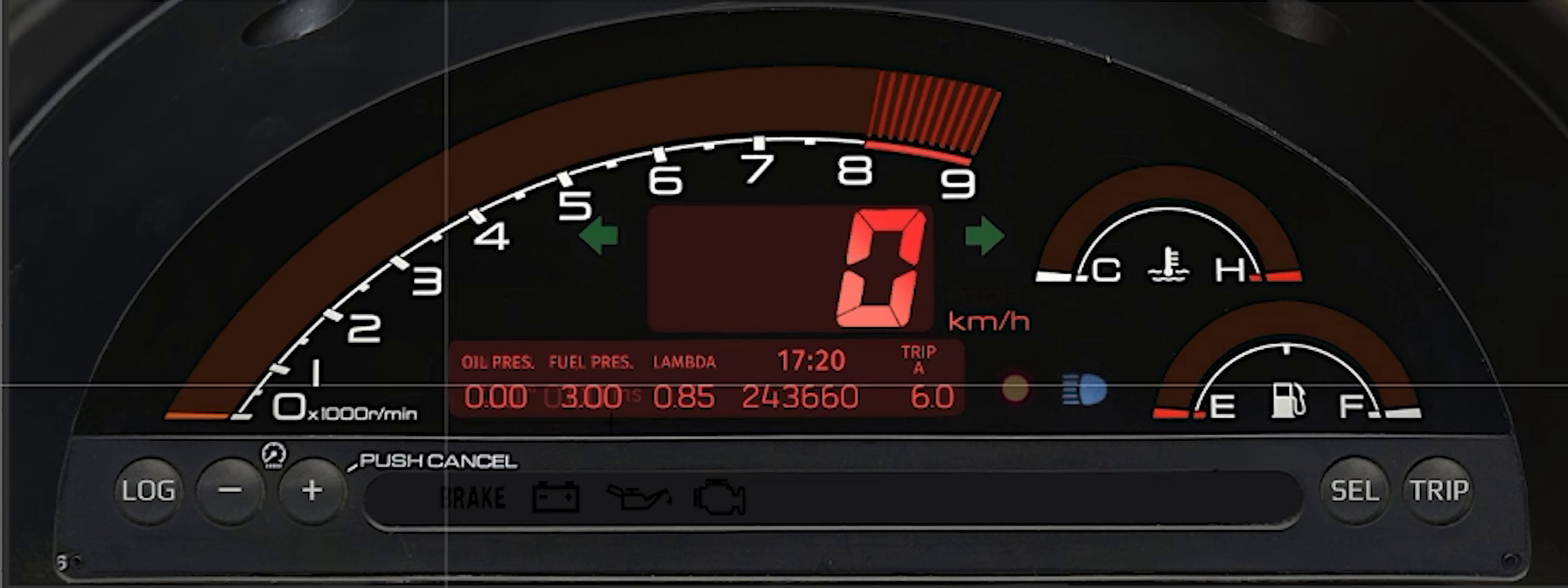
Importar trae de un archivo .ftds las pantallas completas de un panel: medidores, título, fondo día, fondo noche y modo noche, con las imágenes y los GIF. Solo el editor del PC importa.
- Verifique el destino. El editor debe estar en el mismo destino del archivo (por ejemplo VCU (FT700 Plus) para un panel de Plus): la aplicación no verifica destino ni resolución (sección 13.3). Un panel de 1074 x 600 importado en el destino de 1920 x 720 queda en la esquina superior izquierda, con el fondo estirado: las agujas dejan de caer sobre el arte.
- Guarde lo que ya hizo y exporte en .ftds la pantalla de destino (sección 13.2). La importación reemplaza la pantalla de destino entera y pone a cero el historial de Deshacer.
- En la barra superior, haga clic en el ícono Importar dashboard de archivo .ftds. En la ventana Importar Dashboard de Windows, elija el archivo .ftds.
- En la ventana Importar Dashboard de la aplicación, verifique Origen: ...: si el destino es diferente del destino del editor, haga clic en Cancelar (para llevar un panel de un destino a otro, siga la sección 11.5). Si es el mismo, elija para cada pantalla del archivo la pantalla de destino (Pantalla 1, Pantalla 2...) o No importar: la lista solo ofrece las pantallas que el destino ya tiene, así que aumente antes la Cantidad de pantallas, si es necesario. El aviso "Las pantallas seleccionadas serán sobrescritas" recuerda que la pantalla de destino pierde el contenido.
- Haga clic en Importar. Las pantallas importadas ya quedan en el mapa abierto, y nada va a la VCU hasta Grabar.
Después de importar, verifique:
- Fuente de datos de cada medidor. Campo vacío es una medida que ya no existe: un Odómetro de un panel antiguo puede quedar sin dato, y usted elige de nuevo Odómetro u Odómetro parcial.
- Unidades. Si el arte pintado usa otra unidad (km/h en el fondo, mph en el mapa), la aguja sigue la escala pintada, pero los números digitales muestran mph.
- Botones ECU. El archivo trae solo el Comando de cada Botón ECU: verifique cada uno, porque con el arranque habilitado en el mapa un botón de arranque arranca o apaga el motor (sección 8.1).
- Textos. El texto pintado en el fondo y los títulos guardados en el archivo no cambian con el idioma de la aplicación: cambie el Título personalizado o rehaga el arte. Ajuste también Cantidad de pantallas y Pantalla inicial.
Un archivo .ftds hecho en el celular o en la tablet, con Guardar como dashboard local, tiene otro formato, con varios destinos: el editor del PC lo rechaza con el mensaje Formato de archivo inválido (campos obligatorios ausentes) (sección 13.4). Para llevar su panel a otro mapa, use el ícono Exportar panel de instrumentos para archivo .ftds: Exportar guarda las pantallas marcadas, con imágenes y GIF, solo del destino abierto.
#10.7 Verificar con el motor en marcha y grabar
#Antes de grabar
Verifique el fondo, cada puntero (con el Ángulo 1 de vuelta al ángulo del cero), cada luz, el orden de la lista Capas (tapa del eje encima de la aguja), Cantidad de pantallas y Pantalla inicial, y haga clic en Guardar cambios (la pantalla muestra Salvar alterações). Para verificar el tacómetro con el motor en marcha, ponga un Gauge digital con RPM de motor en una esquina de la pantalla, solo para la prueba, y quítelo después.
#Grabar en la VCU
Los pasos completos están en la sección 3.1 y los modos en la sección 13.1. Para este método:
- Grabe siempre con el motor apagado y el vehículo detenido (sección 13.1).
- En el PC, haga clic en Grabar (sugerencia Grabar en la VCU) y confirme Sobrescribir en la VCU?. En el celular y en la tablet el botón es Grabar en la VCU, sin confirmación.
- Se envía el mapa completo, con todas las imágenes y GIF de todos los destinos: cada Grabar reenvía todo.
- Si el panel estaba abierto en la VCU, se recarga solo y puede mostrar la pantalla Cargando panel de instrumentos. Si otra pantalla estaba abierta, la VCU vuelve al menú y no abre el panel: ábralo desde el menú (para abrir directo en el panel al encender, sección 3.2).
Para probar el panel sin cambiar el mapa activo, abra la flecha al lado de Grabar, elija Grabar mapa en nuevo archivo inactivo (no pide confirmación) y use Hacer activo en la pantalla de archivos de la VCU cuando quiera.
#Verificar con el encendido activado y el motor apagado
- El fondo cubre la pantalla sin franjas ni deformación (en el de 7", el círculo sale redondo), y la barra de RPM muestra el frame 1, apagado.
- Las agujas del tacómetro y de la velocidad reposan en el cero (aguja en el Ángulo 1). Las otras apuntan al valor real que envía la VCU, como la tensión de la batería.
- Las luces están en el estado que la regla prevé: presión de aceite baja (Por debajo del límite bajo con Encender por debajo de mayor que 0) encendida con el motor parado, temperatura alta (Por encima del límite alto) apagada con el motor frío. Un sensor no conectado puede enviar un valor fuera de lo esperado, que varía de una medida a otra (sección 9.6).
- Para probar una luz de temperatura sin calentar el motor, aún con el motor apagado, baje los dos límites por debajo de la temperatura que muestra el panel (por ejemplo, Encender por encima de 5 °C por debajo de la lectura y Apagar por debajo de (histéresis) 10 °C por debajo), guarde, grabe y vea la luz encenderse. Después vuelva los límites al valor correcto y grabe de nuevo, también con el motor apagado. Pruebe siempre bajando los límites: si se olvidan, dejan la luz siempre encendida, y no ocultan un aviso.
#Verificar con el motor en marcha
Con el vehículo detenido, verifique solo lo que se puede verificar con seguridad. Aquí no se graba nada.
- Compare la aguja del tacómetro con el número del Gauge digital de prueba, en al menos dos puntos además del cero: uno cerca de la mitad de la escala y uno cerca del fin. Si no puede llevar el motor al fin, confíe en el cálculo de la sección 10.3. La barra de RPM debe acompañar el giro (tabla de la sección 10.5).
- Tensión de la batería y las demás agujas: compare con un segundo instrumento o con un número del mismo panel. La velocidad solo se verifica con el vehículo en movimiento: compare con un segundo instrumento, en un ambiente seguro, con otra persona leyendo el panel.
- Con más de una pantalla, verifique cada una.
#Ajustar y grabar de nuevo
Cada ajuste hecho en el PC pide Guardar cambios y un nuevo Grabar, siempre con el motor apagado. Los campos numéricos (ángulos, valores y límites) también se pueden ajustar en el editor de la propia VCU, en Interfaz > Configuraciones del panel de instrumentos, donde Guardar graba el mapa de la unidad al instante. Las imágenes y los GIF no se cargan en ese editor.
#10.8 Los números del video
Los valores del video (tacómetro, luz por imagen, luz por GIF, barra de RPM e importación) están en los ejemplos de las secciones 10.3 a 10.6: recalcule cada uno para su vehículo.
#10.9 Galería breve de paneles listos