4. El editor
El editor tiene tres formas: mouse y teclado en el PC; táctil con botón flotante y paneles flotantes en la FT700, en la FT700 Plus y en la tablet; táctil con paneles en hoja en el celular. Las tres editan el mismo panel, que está dentro del mapa.
El destino es el dispositivo para el que se dibuja el panel (sección 1.2), elegido en la lista Dispositivo: VCU (FT700), VCU (FT700 Plus), Desktop, Mobile, Tablet, Media Device (reservado en esta versión, sección 1.2) y Video Overlay.
#4.1 Abrir el editor
Abra primero el mapa y verifique el destino (secciones 2.1 y 2.2).
| Dónde | Ruta |
|---|---|
| PC | Menú lateral Configuraciones de la interfaz > Configuraciones del panel de instrumentos (6.º elemento del grupo). |
| FT700, FT700 Plus y tablet | Menú Interfaz > Configuraciones del panel de instrumentos (5.º elemento). En la unidad, el editor corre en el display. |
| Celular | Menú Configuraciones de la interfaz > Configuraciones del panel de instrumentos (5.º elemento). |
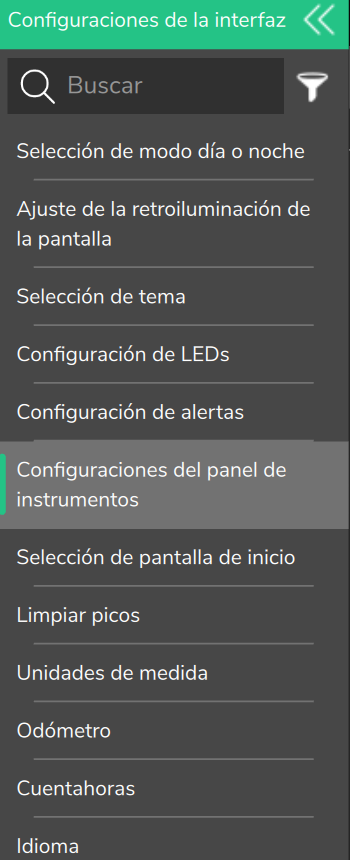
En el PC, la tecla F3 (Tablero FT700 en la lista de atajos) abre el editor de todos los destinos en una ventana propia, solo con un mapa cargado; la F4 (Cuadro de mandos FT700+) no abre nada en esta versión. Los cinco elementos del menú Panel de instrumentos (todos empiezan por Dashboard) solo muestran el panel: no editan. En el Video Overlay Composer, Abrir editor completo de DashG2 (Video Overlay) abre el editor en el destino Video Overlay (DashG2 es el nombre interno del panel; capítulo 12). Sin mapa abierto, el celular y la tablet editan un panel local (.ftds): en la Home, pestaña Dashboards, use Crear (la pantalla muestra Criar) o Editar (sección 13.6).
#4.2 Editor del PC
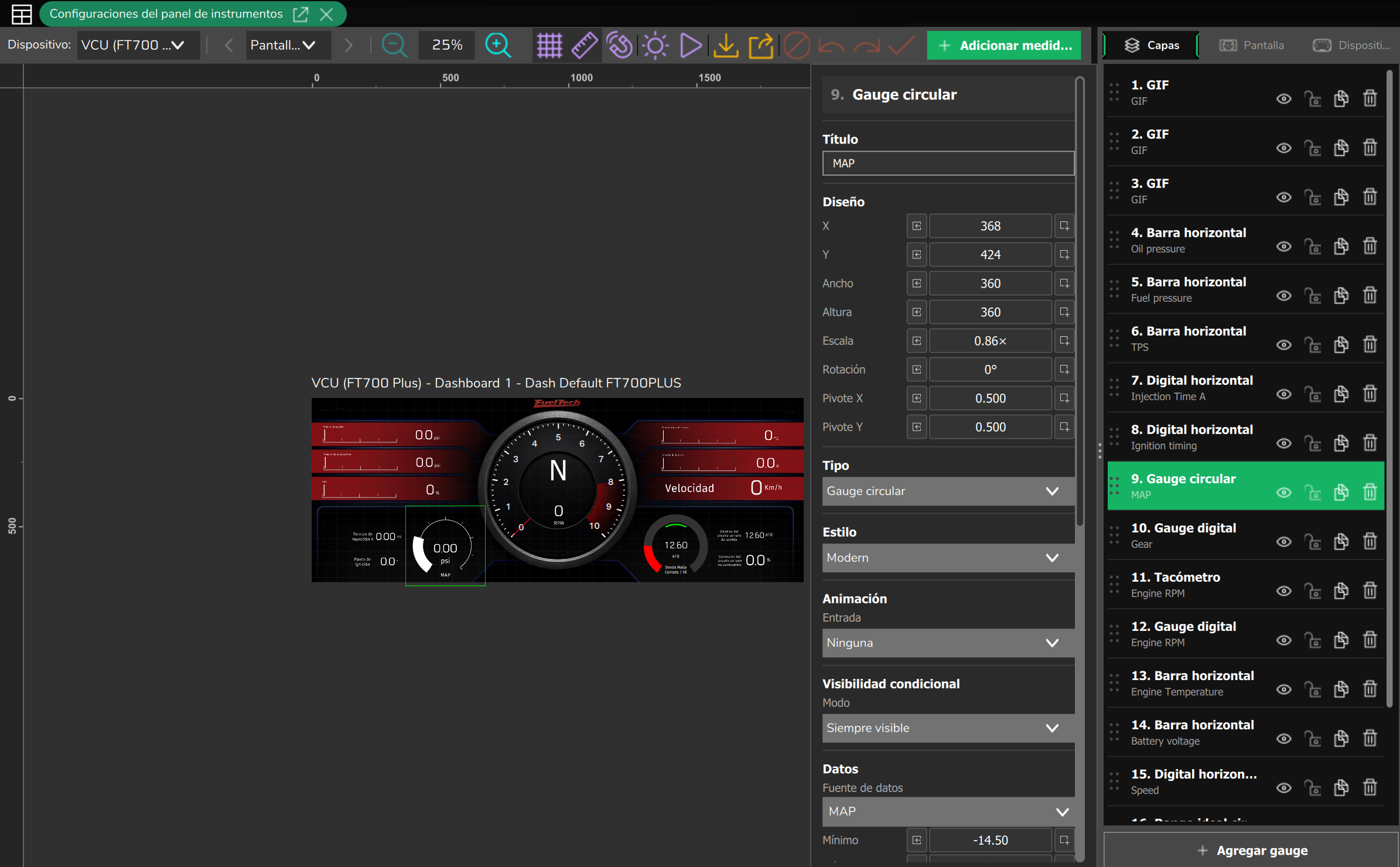
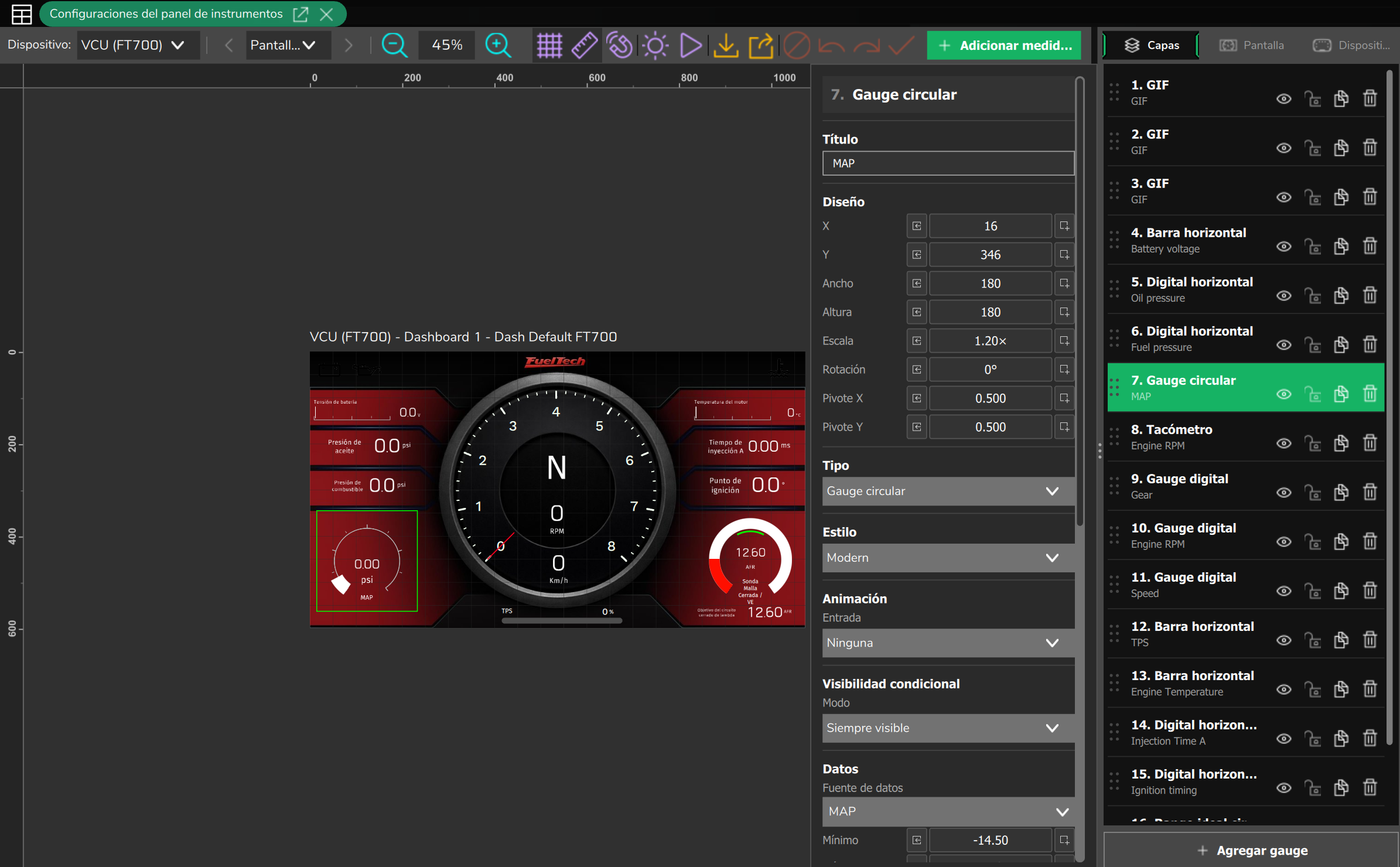
El canvas del editor del PC es el área de dibujo, en la resolución del destino.
#Áreas y barra superior
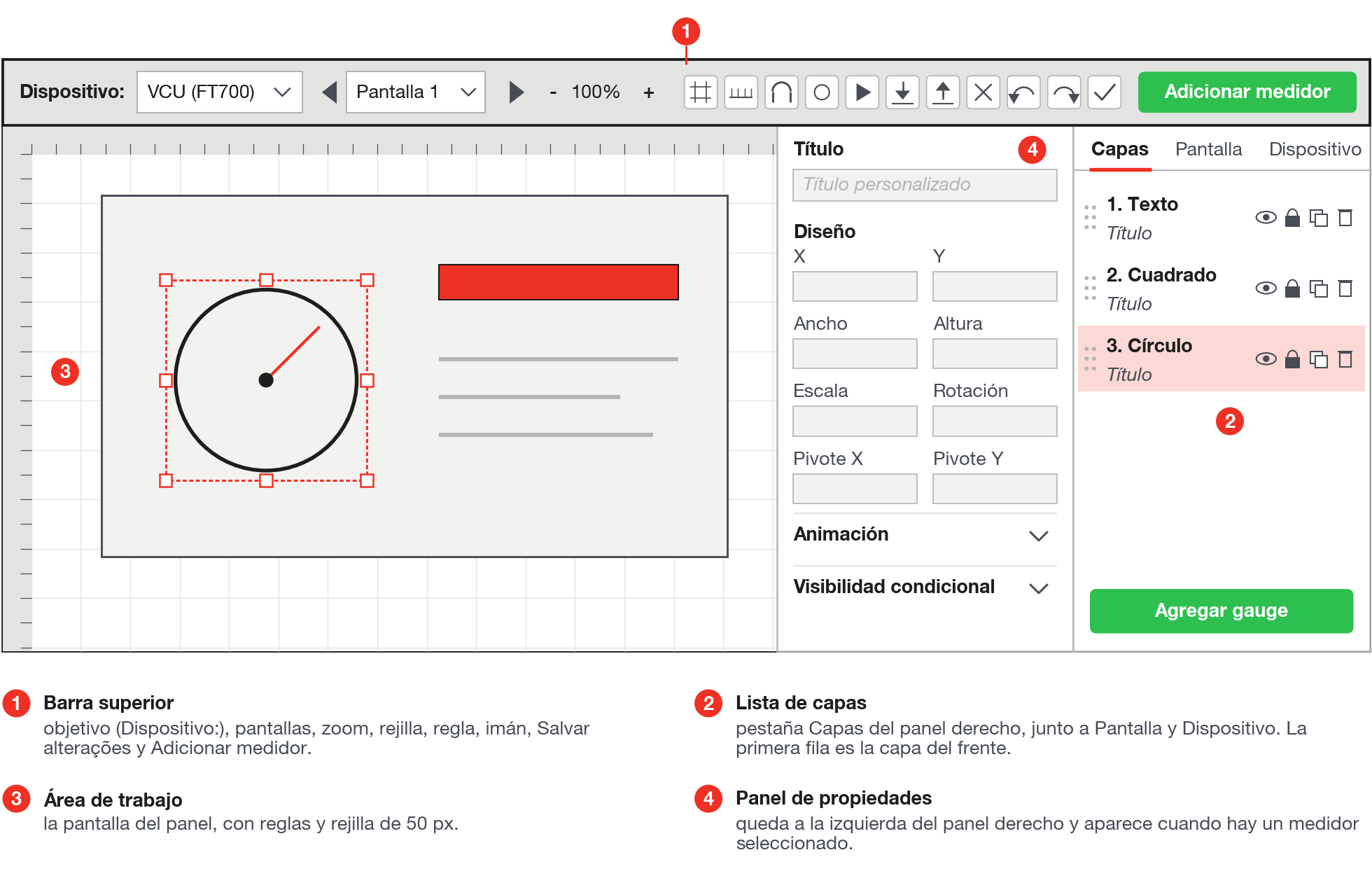
El panel derecho tiene las pestañas Capas (abre primero), Pantalla y Dispositivo. Las propiedades del medidor solo aparecen con un medidor seleccionado. En la barra superior, los íconos solo muestran la sugerencia al pasar el mouse. De izquierda a derecha: la lista Dispositivo:; Pantalla anterior, Pantalla siguiente y la lista Pantalla N; Zoom - y Zoom + (de 25% a 300%, en pasos de 10 puntos porcentuales; doble clic en el nivel vuelve a 100%); Mostrar rejilla (viene activada), Mostrar regla de píxeles (la pantalla del PC muestra Exibir régua de pixeles) y Configurar snap; Simular modo día/noche y Simular animaciones de entrada; Importar dashboard de archivo .ftds y Exportar panel de instrumentos para archivo .ftds (secciones 13.3 y 13.2); Cancelar alteraciones, Deshacer, Rehacer y Guardar cambios (la pantalla del PC muestra Salvar alterações; secciones 4.6 y 4.8; Cancelar y Guardar solo se activan con cambios); y el botón verde Agregar gauge (la pantalla del PC muestra Adicionar medidor).
#Área de trabajo
| Acción | Cómo hacerlo |
|---|---|
| Mover la vista | Arrastre con el botón derecho. Zoom: Ctrl + rueda del mouse. |
| Seleccionar | Haga clic en el medidor (uno bloqueado no responde al clic en el canvas: use la lista Capas). Ctrl + clic alterna. Arrastrar en un área vacía dibuja un rectángulo. |
| Mover | Arrastre: los seleccionados se mueven juntos, incluso los bloqueados. Las flechas mueven 1 px y, con Shift, 10 px. |
| Redimensionar | Los puntos de control de borde cambian Ancho o Altura (mínimo de 10 px). Los puntos de control de esquina cambian la escala, manteniendo la proporción (mínimo de 0,1); con Shift, desde el centro. |
| Girar | Haga clic de nuevo en el medidor ya seleccionado, si es el único seleccionado: el borde se pone azul (modo de rotación) y los puntos de control de esquina giran, de 0 a 360, en pasos de 1 grado. El punto verde cambia el punto de giro (Pivote X y Pivote Y, de 0 a 1). |
#Rejilla y ajuste
La rejilla del editor tiene líneas cada 50 px y no es configurable. El ajuste es otro recurso, con paso de 20 px: al arrastrar, el medidor se pega a 4 px de un múltiplo de 20. Solo actúa al arrastrar: verifique X y Y en las propiedades.
En el menú Configurar snap (snap es el ajuste), Ajustar a la cuadrícula activa el ajuste a la rejilla y Ajustar a Objetos pega bordes y centros a los de otros medidores, también a 4 px. Los dos vienen desactivados. Estos nombres y el título Puntos de Alineación son los que muestra la pantalla en español (en la aplicación en portugués aparecen en inglés). Bajo el título hay seis botones de alinear (izquierda, centro horizontal, derecha, arriba, centro vertical y abajo): con un medidor, alinean al borde del canvas; con dos o más, entre sí.
#Panel de propiedades del medidor
El panel trae Título (campo Título personalizado), Diseño (X, Y, Ancho, Altura, Escala, Rotación, Pivote X, Pivote Y), Tipo, Estilo, Animación, Visibilidad condicional y los campos del tipo (capítulo 6). Dentro de un grupo, Ancho y Altura quedan deshabilitadas: la Escala dimensiona el contenido.
El campo Tipo cambia el medidor por otro de la misma categoría de la ventana de tipos (Primitivos y Punteros cuentan como una sola). Cambiar la Fuente de datos abre ¿Recargar datos?: con Sí, mínimo, máximo y decimales pasan a los valores predeterminados de la nueva medida (capítulo 9).
Con varios seleccionados, el panel muestra n capas seleccionadas, acciones en lote, alineación, Agrupar y Eliminar n seleccionados.
#Atajos de teclado del PC
Ctrl + C copia, Ctrl + X corta, Ctrl + V pega en el punto del cursor, Delete borra, Ctrl + Z deshace, Ctrl + Y o Ctrl + Shift + Z rehace, Ctrl + G agrupa y Ctrl + U desagrupa.
#4.3 Editor táctil
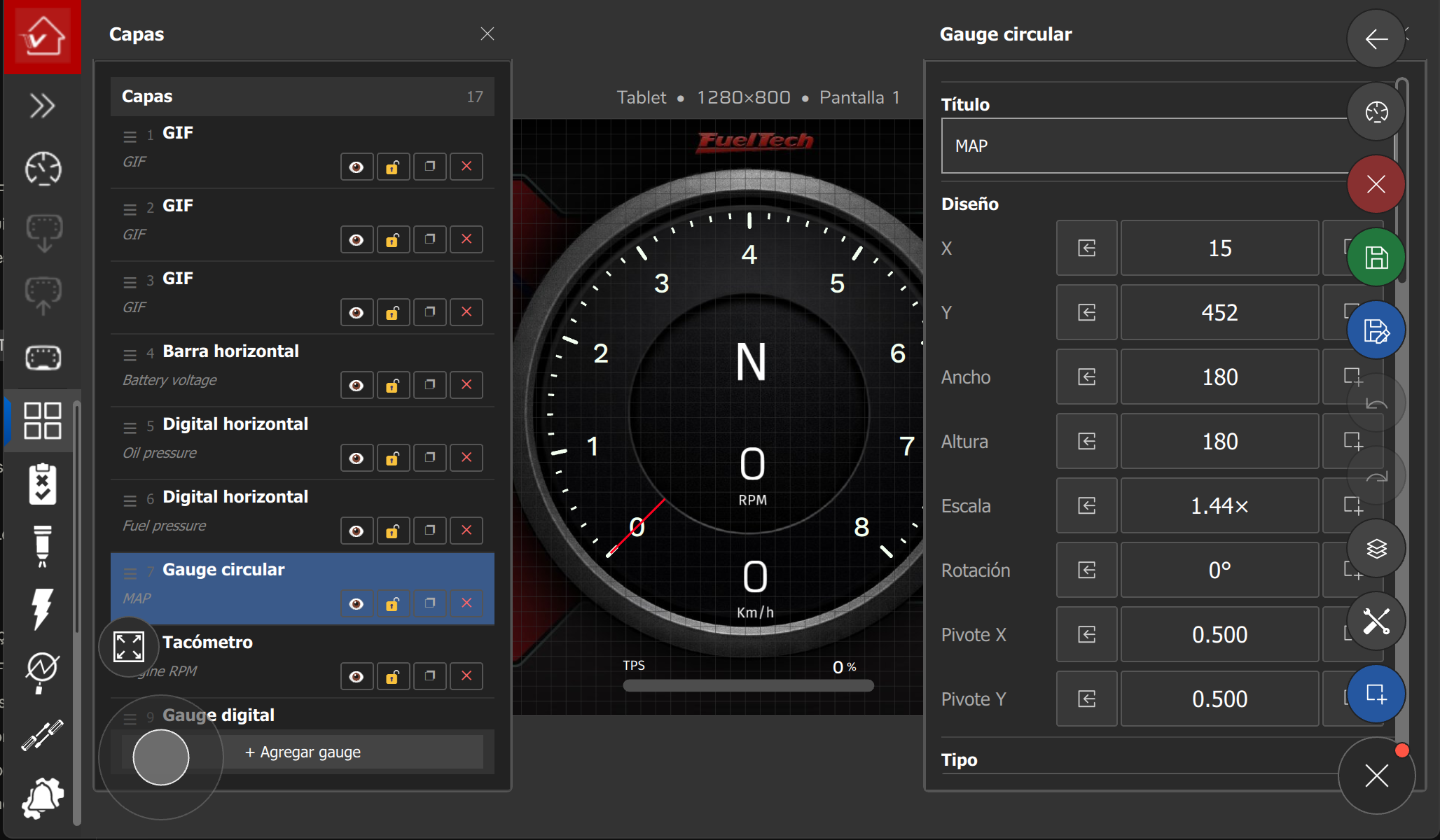
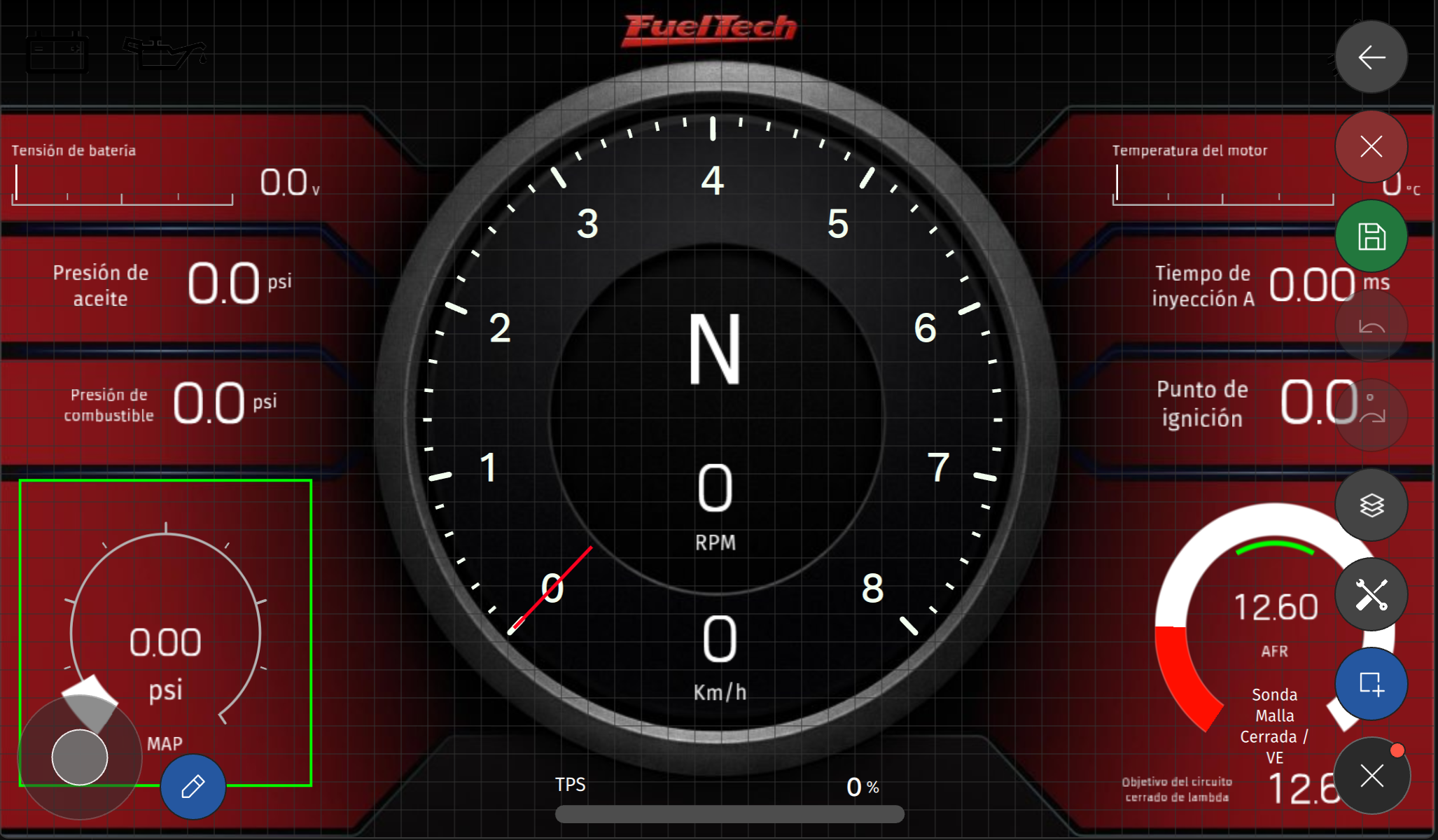
La FT700, la FT700 Plus, la tablet y el celular usan el mismo editor táctil, sin barra superior, reglas ni puntos de control: el tamaño y la rotación se cambian escribiendo en Ancho, Altura, Escala y Rotación en el panel de propiedades. La rejilla es un cuadriculado de 20 px siempre dibujado, sin control y sin ajuste.
#Piezas comunes
| Pieza | Qué hace |
|---|---|
| Botón flotante | Botón redondo en la esquina inferior derecha, con un punto rojo cuando hay cambios. Abre una columna de botones solo con ícono (abajo). |
| Joystick | Disco en la esquina inferior izquierda, solo con selección: mueve los seleccionados (menos los bloqueados) en la dirección del dedo. |
| Botón de edición | Botón azul al lado del joystick: abre el panel de propiedades del medidor seleccionado. Los paneles son ventanas flotantes; la x cierra el panel sin deseleccionar. |
| Menú rápido | Mantenga presionado 500 ms sobre un medidor, sin otro seleccionado: barra con ocultar o mostrar, bloquear o desbloquear y eliminar. Con otro ya seleccionado, el toque largo se suma a la selección. |
| Toque y arrastre | Tocar selecciona. Arrastrar mueve (uno bloqueado no se arrastra). Arrastrar en el área vacía dibuja el rectángulo de selección, y tocarla deselecciona. |
La columna del botón flotante tiene, de arriba hacia abajo, solo con ícono: Salir, Seleccionar objetivo (solo tablet y celular), Cancelar alteraciones y Guardar (solo con cambios), Guardar local (solo tablet y celular), Deshacer y Rehacer, Capas, Config. del panel de instrumentos y Agregar (lista de la sección 4.5). Config. del panel de instrumentos abre las pestañas de la sección 4.7.
#FT700 7" y FT700 Plus
- La FT700 edita solo el destino VCU (FT700), en el display de la unidad, sin selector de destino ni atajos de teclado. El canvas de proyecto tiene 1074 x 600 px y el editor lo ajusta al ancho físico del display (sección 2.3).
- La FT700 Plus tiene el mismo diseño, con canvas de 1920 x 720 px. Deslizar para cambiar de pantalla queda desactivado durante la edición: use el navegador de pantallas. Con un teclado conectado a la unidad, valen los atajos de la sección 4.2, menos Ctrl + G, Ctrl + U y las flechas.
#Tablet y celular
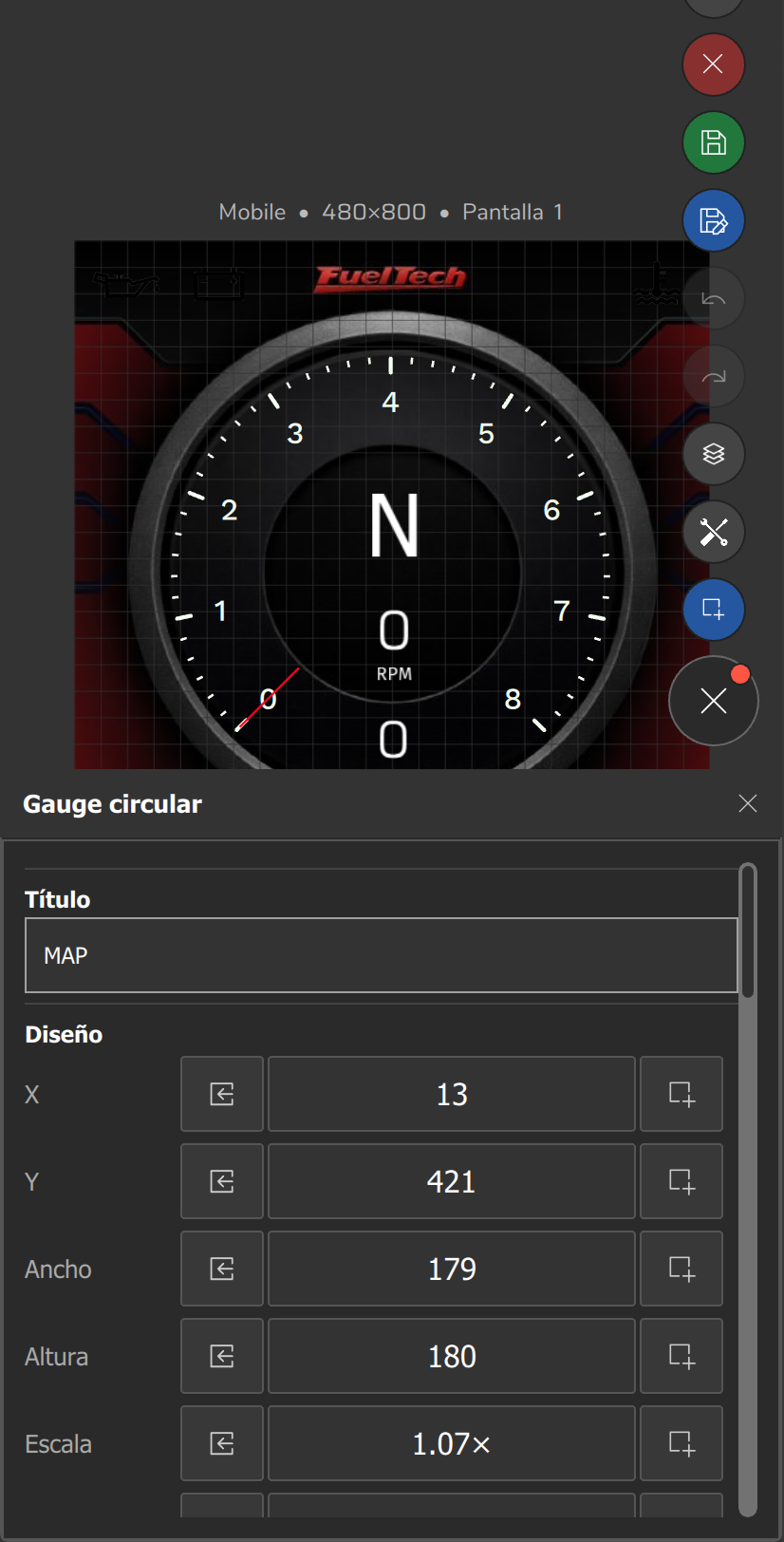
- La tablet abre en el destino Tablet y el celular, en el destino Mobile, pero ambos editan los otros destinos de la lista (el Video Overlay solo existe en el PC): toque Seleccionar objetivo, elija el nombre y confirme con Ok.
- El celular usa hojas ancladas en la base de la pantalla (ancho total, mitad de la altura, sin arrastrar), con los textos de la FT700 y de la FT700 Plus; la tablet usa paneles flotantes.
- El panel de propiedades de la tablet no tiene Visibilidad condicional: un panel hecho en el PC con esa regla sigue valiendo, pero la tablet no la edita.
#4.4 Capas
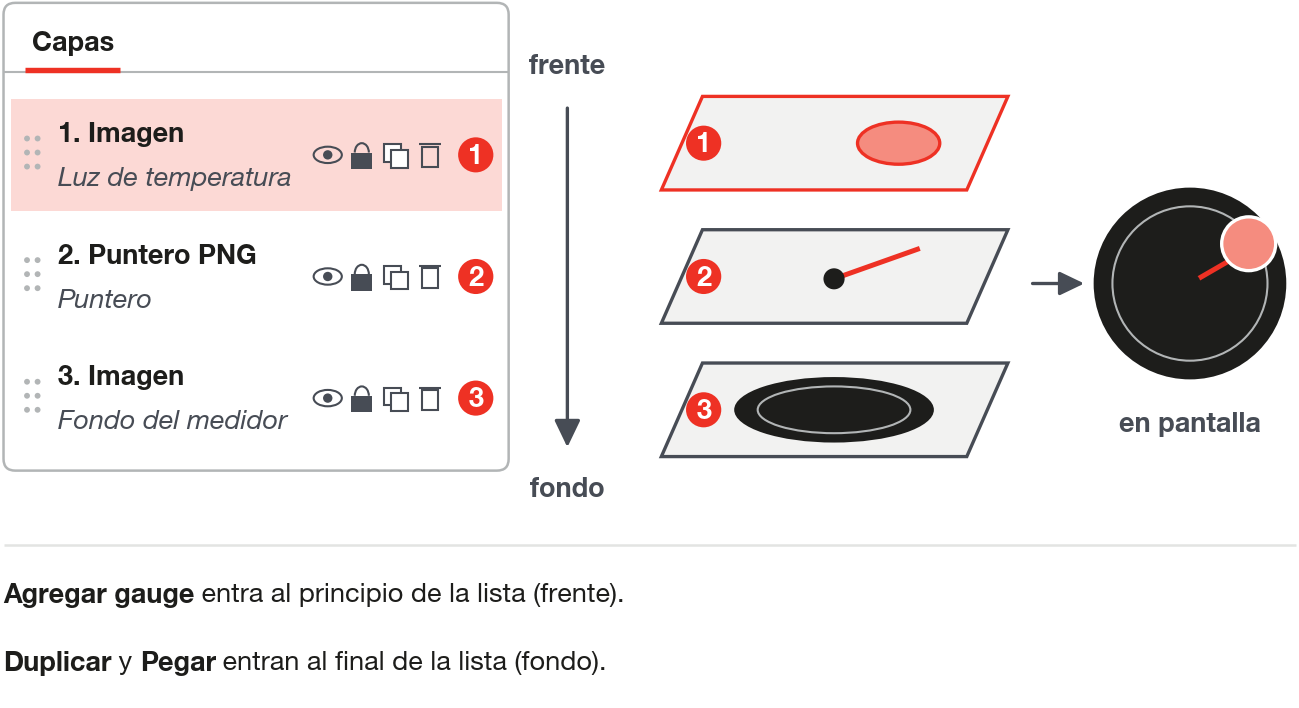
La capa es la posición de un medidor en la pila. Lo que está arriba de la lista Capas aparece al frente de los demás.
#La lista
En el PC, la lista está en la pestaña Capas; en los editores táctiles, se abre con el botón Capas. Cada fila muestra "n. nombre del tipo" (1 es la capa del frente), un control de arrastre y cuatro botones de ícono: ojo (ocultar o mostrar), candado (bloquear o desbloquear), copiar (Duplicar) y papelera (Eliminar; x roja en la tablet y en el celular).
En la FT700 y en la FT700 Plus, los cuatro se vuelven un botón de tres puntos con menú. Su Eliminar pregunta ¿Eliminar capa? y dice que la acción no se puede deshacer, pero Deshacer devuelve el medidor, en la posición de capa en que estaba (sección 4.6). En el PC, en la tablet y en el celular, la papelera elimina sin preguntar.
En el PC, con varios seleccionados, los botones de una fila seleccionada actúan sobre todos; en los editores táctiles, solo sobre su fila. En la lista, Ctrl + clic alterna y Shift + clic selecciona el intervalo. No existe Seleccionar todo: use Shift + clic del primero al último, o el rectángulo sobre todo el canvas (no toma medidores bloqueados ni ocultos).
Arrastre la fila por el control de arrastre para reordenar. En el archivo .ftds, el orden viene del número al final del nombre de cada medidor: el menor queda al frente, arriba de la lista.
#Dónde entra cada medidor nuevo
Agregar gauge entra arriba de la lista, al frente de todos. Duplicar (20 px a la derecha y 20 px debajo del original) y Pegar entran al final de la lista, detrás de todos. Los tres quedan seleccionados. Agrupar pone el grupo en la posición del que está más al frente entre los agrupados.
La copia de Duplicar y lo que usted pega pueden quedar ocultos detrás de otro medidor: si no encuentra la copia, mire el final de la lista Capas, seleccione la fila y arrástrela hacia arriba.
#Ocultar y bloquear
- Ocultar esconde el medidor en el editor y en el panel en uso, sin borrarlo; Mostrar lo trae de vuelta. Ocultar y bloquear se graban en el mapa.
- Bloquear impide arrastrar el medidor y moverlo con flechas y joystick. Los campos de Diseño quedan deshabilitados solo en la FT700, en la FT700 Plus y en el celular; en el PC y en la tablet siguen cambiando el medidor bloqueado. En el PC, no responde al clic en el canvas (selecciónelo desde la lista); en los editores táctiles, se selecciona, pero no se arrastra.
#Agrupar
Seleccione dos o más medidores y use Agrupar (en el panel de propiedades) o Ctrl + G. Solo entran medidores que no son grupos. El grupo se crea en el cuadro que envuelve los medidores, con Escala 1,00. Cuando el mapa se reabre o lo lee la unidad, el orden de frente y fondo dentro del grupo puede cambiar: verifique los que se superponen. Desagrupar (botón del panel o Ctrl + U) devuelve los medidores a la pantalla, seleccionados, con posición y Escala ajustadas por la del grupo.
Agrupar desactiva la Animación de entrada de cada medidor agrupado, y Desagrupar no la devuelve (solo Deshacer la recupera): ajuste la animación después de agrupar o desagrupar.
Dentro de un grupo, los punteros (Puntero SVG y Puntero PNG) no giran por valor y no usan el punto de giro: manténgalos fuera de los grupos (sección 7.1). Para llevar un panel completo de un destino a otro, vea la sección 11.5.
#4.5 Agregar un medidor
En el PC, la ventana Agregar gauge se abre con el botón verde de la barra superior, con el botón del pie de la pestaña Capas o con Agregue el primer gauge (pantalla vacía, Tablero de instrumentos vacío). Al elegir un tipo, muestra sus estilos (hasta cuatro: Modern, Classic, Neon y Cyberpunk): elija el estilo antes de agregar.
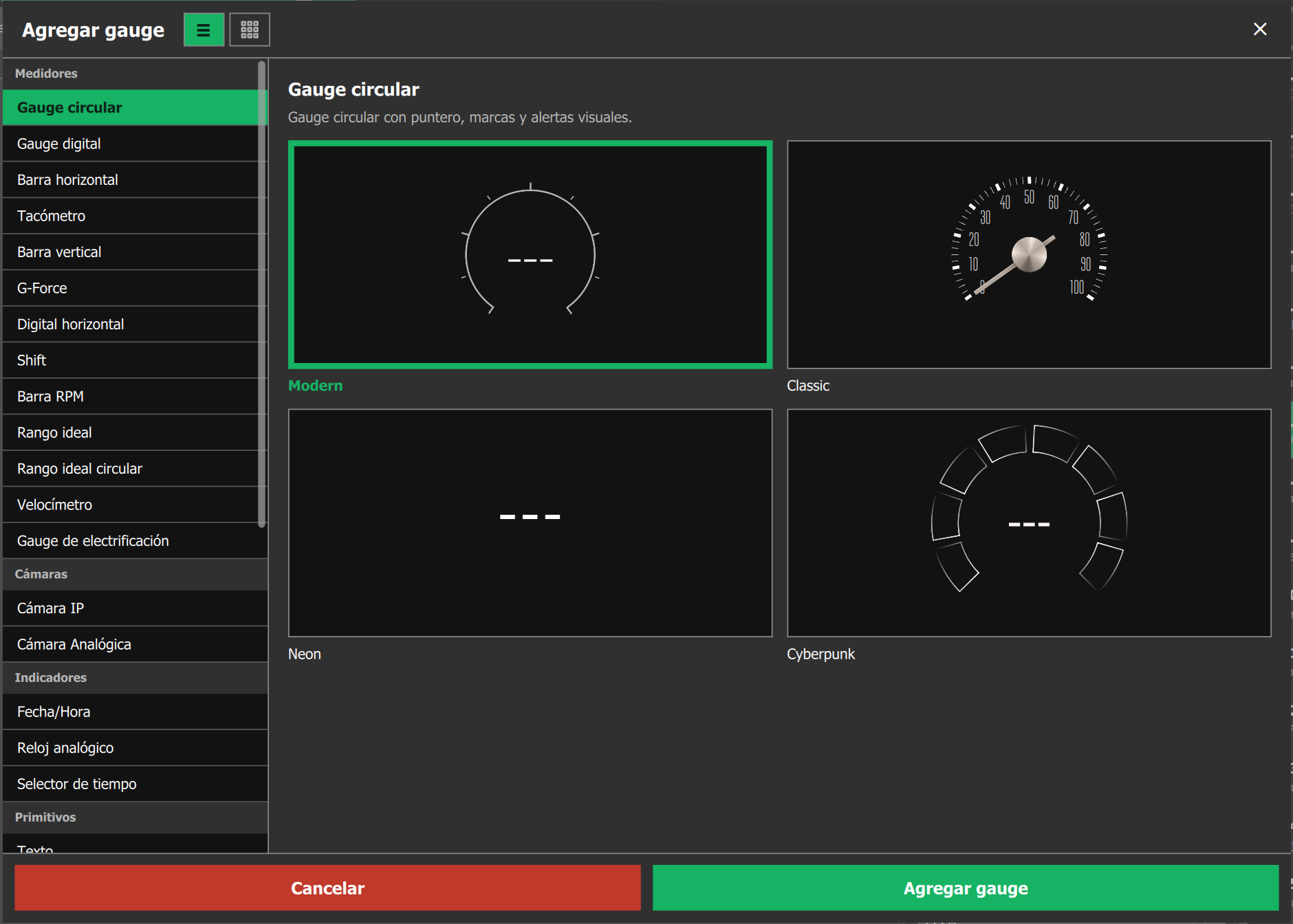
La ventana tiene 32 tipos en seis categorías: Medidores (13), Cámaras (2), Indicadores (3), Primitivos (9), Punteros (2) y Botones (3), descritos en los capítulos 6 a 8. El Grupo, el tipo 33, no está en ella: se crea con Agrupar.
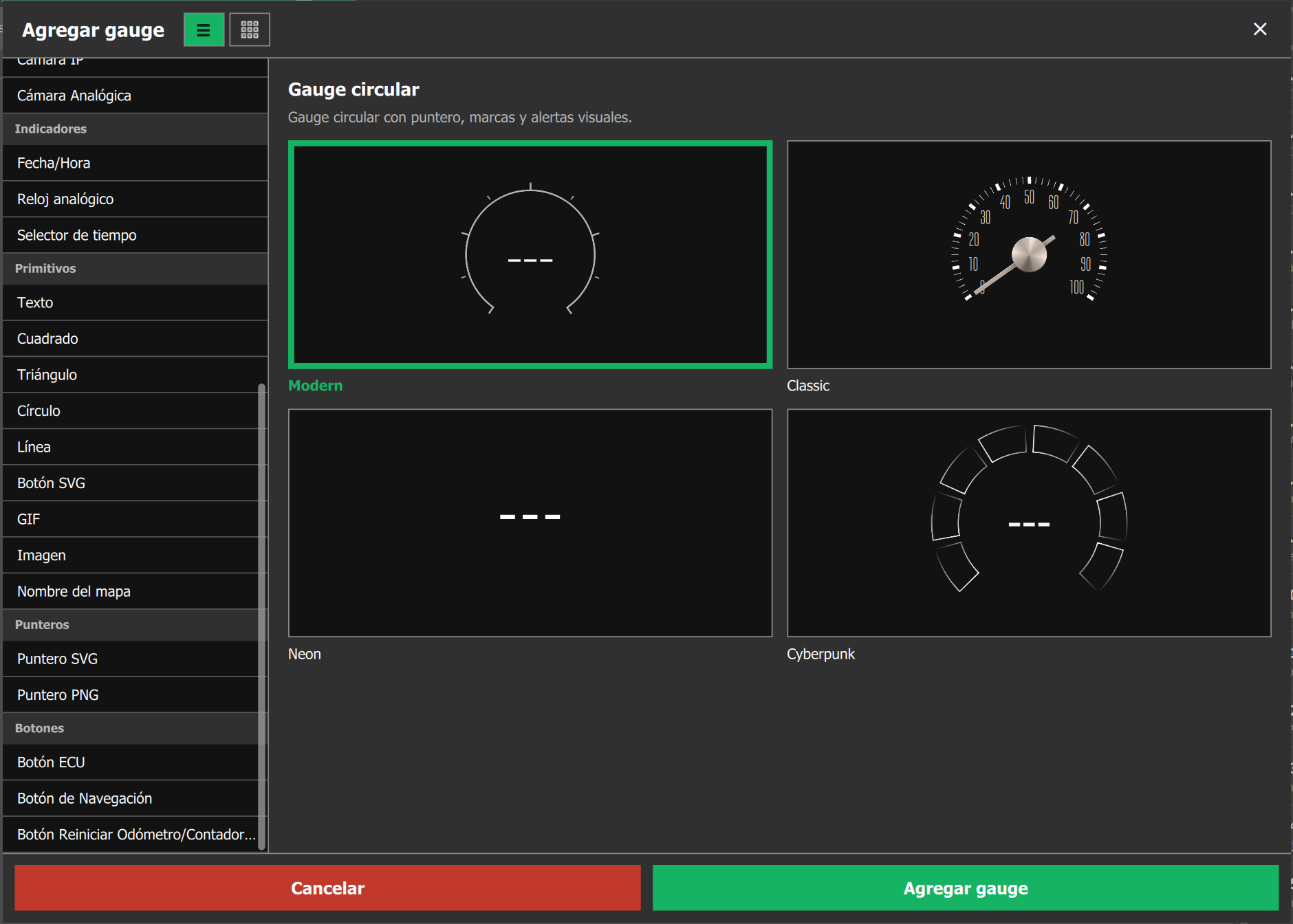
En el editor táctil, el botón Agregar abre la lista Agregar componente, sin elección de estilo (entra el estilo predeterminado; cámbielo después en el campo Estilo); los punteros están en Primitivos.
El medidor nuevo aparece con la mitad del ancho y de la altura predeterminados del tipo, al frente de la pila y seleccionado: en el PC, con la esquina superior izquierda en X 100, Y 100; en el editor táctil, cerca del centro. Los basados en archivo (Puntero SVG, Puntero PNG, Botón SVG, GIF e Imagen) abren el selector de archivo al agregarse, en el PC, y graban el archivo dentro del mapa (capítulo 7).
#4.6 Deshacer y rehacer, copiar y pegar, duplicar, borrar
#Deshacer y rehacer
- El historial es único para todos los destinos y pantallas, con 50 pasos (el 51.º descarta el más antiguo). Deshacer y Rehacer van hasta el destino y la pantalla de la acción.
- Entran en el historial: agregar, eliminar, duplicar, pegar, agrupar, desagrupar, reordenar capas y cambiar el Tipo. Cada gesto de arrastrar, redimensionar, alinear o mover es un paso; editar un campo es un solo paso.
#Copiar, duplicar y borrar
- En el PC, copie y pegue con Ctrl + C, Ctrl + X y Ctrl + V (en la FT700 Plus, con un teclado conectado). En la FT700, en la tablet y en el celular, use Duplicar (botón de copiar de la fila en Capas o elemento del menú de la fila).
- Solo se copian los medidores seleccionados: el encabezado de la pantalla (título, fondos y modo noche) no va. El portapapeles vale entre pantallas y entre destinos. Pegar no reescala: un conjunto de VCU (FT700) pegado en VCU (FT700 Plus) mantiene el tamaño en píxeles (sección 11.5).
- Para borrar, use Delete, la papelera o Eliminar de la fila, o Eliminar n seleccionados. Deshacer devuelve el medidor.
#4.7 Pantallas
Cada destino tiene de 1 a 4 pantallas (el Video Overlay tiene 1). La Pantalla inicial es la que abre el panel al cargar.
#Dónde configurar
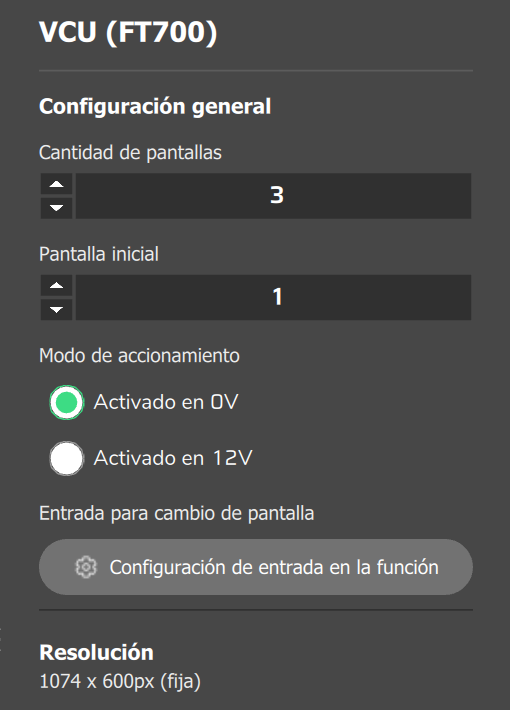
Las configuraciones del destino están en la pestaña Dispositivo (PC) o en la pestaña General de la ventana Config. del panel de instrumentos (editor táctil); las de cada pantalla, en la pestaña Pantalla (PC) o en las pestañas Pantalla 1 a Pantalla N (editor táctil).
| Campo | En qué destinos | Qué hace |
|---|---|---|
| Cantidad de pantallas y Pantalla inicial | Todos, menos Video Overlay | De 1 a 4 pantallas. Disminuir elimina las pantallas del final de la lista (vea abajo). La pantalla inicial va de 1 hasta la cantidad de pantallas. |
| Modo de accionamiento | VCU (FT700) y VCU (FT700 Plus) | Activado en 0V o Activado en 12V. No cambia la polaridad: vale la del Sensor de entrada (sección 8.5), donde se ajusta Activo en 0V o Activo en 12V, con o sin Pullup. |
| Entrada para cambio de pantalla | Las dos VCU | Abre la configuración de la entrada física que cambia de pantalla (sección 8.5). |
| Resolución | Destinos de resolución libre | Ancho de 320 a 7680 y Altura de 240 a 4320. Invertir orientación de la pantalla (la pantalla del PC muestra Inversor orientación de la pantalla; Invertir orientación, en el editor táctil) intercambia ancho y alto sin mover los medidores. |
El Título de la pantalla aparece en las listas de Exportar Dashboard e Importar Dashboard, pero no en el panel en uso. Para cambiar de pantalla en el editor, use las flechas y la lista Pantalla N (PC) o el navegador de pantallas, la franja de arriba con Pantalla 2/4 y flechas (editor táctil, solo con más de una pantalla). Cambiar de pantalla o de destino no pide nada: las ediciones quedan en la memoria del editor y solo van al mapa con Guardar (sección 4.8).
#Disminuir la cantidad de pantallas
Si la Pantalla inicial supera la nueva cantidad, pasa a ser la última. Las pantallas eliminadas vuelven, la más reciente primero, si usted sube el número de nuevo en la misma sesión de edición; después de Guardar, trátelas como perdidas: exporte antes las que quiera conservar (sección 13.2). No hay copiar, duplicar, mover ni reordenar pantalla: para llevar una pantalla a otro lugar, use Exportar e Importar (capítulo 13).
#Cambiar de pantalla en uso
En la FT700 y en la FT700 Plus, el panel cambia de pantalla deslizando, con un botón físico (la entrada de Entrada para cambio de pantalla) o con el medidor Botón de Navegación (capítulo 8). En los demás dispositivos, también se desliza, y el botón físico no actúa. No confunda Pantalla inicial con Selección de pantalla de inicio, del menú Interfaz (sección 3.2).
#4.8 Guardar, Cancelar y Salir
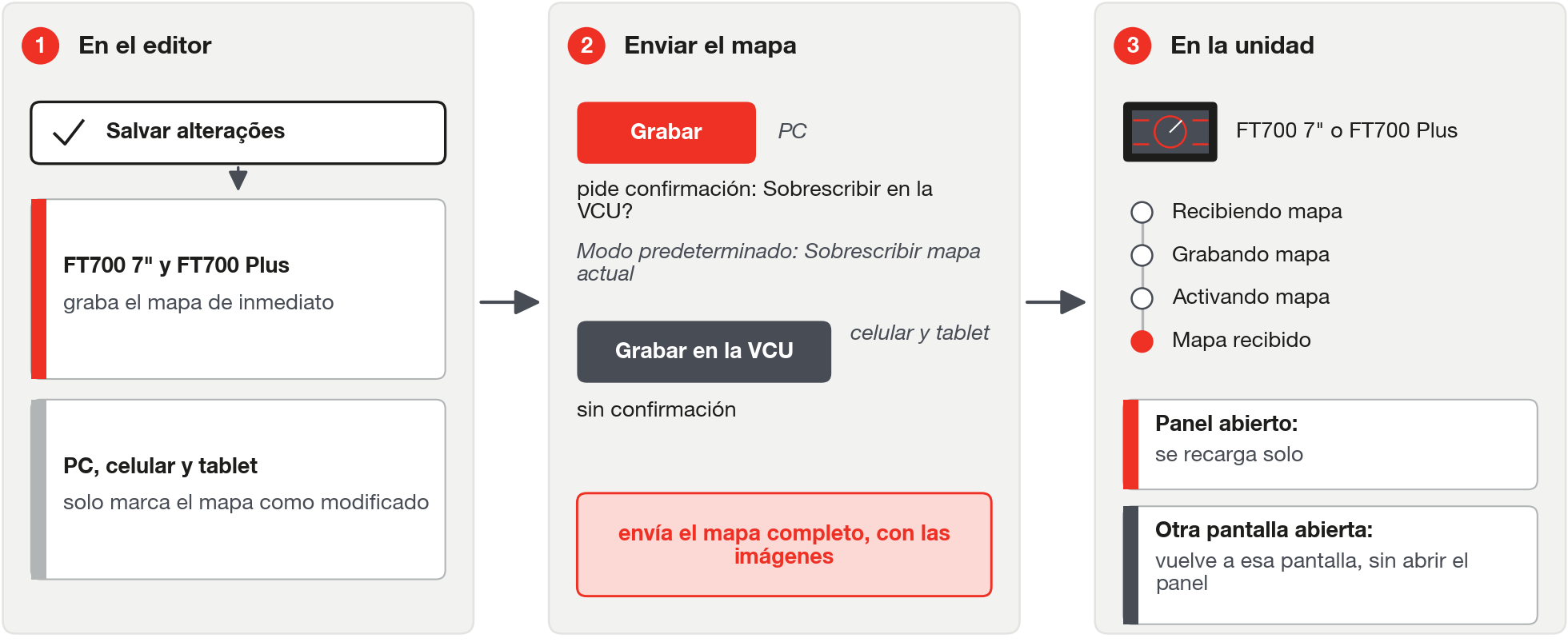
Guardar y Cancelar valen para todos los destinos a la vez. El panel vive dentro del mapa: Guardar actualiza el mapa en la memoria, y llevar el mapa a la VCU es otro paso.
#Qué hace Guardar en cada dispositivo
| Dispositivo | Qué hace Guardar | Cómo llevar el panel a la VCU |
|---|---|---|
| PC | Marca el mapa como modificado. | Botón Grabar, con confirmación (Sobrescribir en la VCU?). |
| FT700 y FT700 Plus | Guarda al instante, en el almacenamiento de la unidad. | Ya está en la unidad. |
| Celular y tablet, con mapa | Marca el mapa como modificado. | Botón Grabar en la VCU, sin confirmación, siempre sobrescribiendo. |
| Celular y tablet, sin mapa | Abre Guardar como dashboard local: usted escribe el nombre y la app graba un archivo .ftds (sobrescribiéndolo, si ya existe). | No pasa por la VCU (sección 13.6). |
En el PC, Grabar también sobrescribe el archivo .ftmap cuando el mapa se abrió de un archivo; un mapa con funciones protegidas bloqueadas pide la contraseña y no guarda. No existe un envío solo del panel: Grabar lleva el mapa completo (capítulo 13).
#Cancelar y salir
Cancelar alteraciones recarga todos los destinos a partir del mapa y reinicia el historial, descartando la edición de todos los destinos, no solo la del destino en pantalla. En el PC, el ícono solo se activa con cambios y pregunta ¿Cancelar cambios? (No y Sí); en los editores táctiles, el botón descarta al instante, sin confirmación.
| Dónde | Qué pasa al salir |
|---|---|
| FT700 y FT700 Plus, Salir | Con cambios, pregunta Hay cambios sin guardar! y Quieres guardar antes de salir?: Cancelar (se queda), No (descarta y sale) o Sí (guarda y sale). |
| Celular y tablet, Salir o volver del sistema | La misma pregunta, solo con No y Sí. |
| PC, cerrar la pestaña del editor | No hay aviso: antes de cerrar, haga clic en Guardar cambios o Cancelar alteraciones. |
Después de Grabar, la unidad solo recarga el panel sola si está abierto; si estaba en otra pantalla, abra el panel desde el menú (sección 13.1).