13. Grabar, importar, exportar y compartir
El panel de instrumentos vive dentro del mapa (sección 1.1). Hay tres caminos para llevarlo de un lugar a otro.
| Usted quiere | Camino | Dónde está el comando |
|---|---|---|
| Poner el panel en la unidad | Grabar el mapa en la VCU | PC: Grabar. Celular y tablet: Grabar en la VCU. En la propia FT700: Guardar. |
| Copiar pantallas a otro mapa o dar un panel listo a otra persona | Exportar e importar un archivo .ftds | Barra superior del editor del PC. |
| Tener un panel en el celular o en la tablet sin mapa | Panel local, un .ftds guardado en el dispositivo | Archivos locales, pestaña Dashboards. |
#13.1 Grabar el panel en la VCU
El panel solo aparece en la FT700 después de que el mapa llega a la unidad. El Guardar del editor en el PC, en el celular y en la tablet solo marca el mapa como modificado (sección 4.8): el envío es el Grabar (PC) o el Grabar en la VCU (celular y tablet). En la propia FT700, el Guardar ya graba en la unidad.
#Antes de grabar
- Verifique el destino: VCU (FT700) en la FT700 7", VCU (FT700 Plus) en la FT700 Plus. El panel de otro destino no aparece en la unidad (sección 2.2).
- Guarde el panel en el editor y verifique el mapa abierto: la grabación sustituye el mapa activo de la VCU (sección 2.1).
- Guarde una copia del mapa y exporte en .ftds las pantallas importantes (sección 13.2).
- Repase la lista de la sección 3.3.
#Qué va a la unidad
- El mapa entero: los 7 bloques de panel (todos los destinos), funciones, tablas e imágenes (fondo, Puntero PNG, Imagen, GIF y SVG), incluso las de destinos que la unidad no usa, como Tablet. En la FT700 7" y en la FT700 Plus no hay opción de enviar sin imágenes.
- El nombre del mapa en la unidad viene del título del mapa, no del nombre del archivo. Si el mapa vino de un archivo del PC, el Grabar vuelve a grabar también ese archivo.
- Con FT470, Enviar imágenes del panel junto con el mapa viene activada; desactivada, quita fondo, imágenes y GIF de los 7 destinos de la copia enviada. En el PC, está en Preferencias (ventana Configuraciones), pestaña Usabilidad, tarjeta FT470; en el celular y en la tablet, en Configuraciones.
#Grabar desde el PC
- Conecte el FuelTech Vision a la unidad. Sin unidad conectada, Grabar queda deshabilitado, salvo con una sola unidad disponible: la aplicación se conecta a ella.
- Haga clic en Grabar en la barra superior (sugerencia Grabar en la VCU) y confirme Sobrescribir en la VCU?: se perderán los cambios no guardados del mapa abierto en la VCU.
- Si el mapa tiene contraseña, escriba la Contraseña del mapa. Si cancela, no se envía nada (Envío cancelado: contraseña del mapa no informada).
- Siga la tarjeta de progreso hasta Mapa grabado y activado en la VCU y verifique el panel en la unidad.
La flecha junto a Grabar abre otras formas. El botón Grabar y el atajo Grabar en VCU (Ctrl+Shift+W, sin confirmación) hacen lo mismo que Sobrescribir mapa actual.
- Sobrescribir mapa actual (pide confirmación): sustituye el mapa activo. Nombre diferente: graba el nombre nuevo, activa y solo después borra el antiguo.
- Grabar mapa y activar nuevo mapa (pide Grabar en la VCU y activarlo?): crea un archivo nuevo y lo activa (el nombre ya usado recibe _1, _2 y así sucesivamente); el antiguo sigue en la unidad.
- Grabar mapa en nuevo archivo inactivo (sin confirmación): crea un archivo nuevo sin cambiar el mapa activo; después use Hacer activo en la pantalla de archivos de la VCU.
- Sobrescritura segmentada (pide Sobrescribir segmentado en la VCU?): vuelve a grabar el archivo del mapa activo, con su mismo nombre. No aparece con FT470.
#Grabar desde el celular o la tablet
Abra el mapa y toque Grabar en la VCU. En el celular, el botón solo tiene ícono y queda activo con mapa abierto y unidad conectada (o una sola unidad disponible, a la que la aplicación se conecta). En la tablet, queda activo con la unidad conectada aunque no haya mapa; sin mapa, el toque no hace nada y no avisa. El envío comienza de inmediato, como Sobrescribir mapa actual.
#Qué hace la unidad al recibir
La unidad muestra Recibiendo mapa, Grabando mapa, Activando mapa y Mapa recibido (error: Error al activar el mapa). Si el panel estaba abierto, lo vuelve a cargar (puede aparecer Cargando panel de instrumentos). Si estaba en otra pantalla, vuelve al menú y reabre las pantallas que el mapa nuevo no deshabilita, oculta ni bloquea con contraseña. No abre el panel por sí sola: ábralo desde el menú y verifique.
#Qué bloquea o avisa antes del envío
| Mensaje | Cuándo aparece y qué hacer |
|---|---|
| Mapa protegido por contraseña | Funciones protegidas aún bloqueadas en esta sesión. Desbloquee las funciones (candado) y grabe de nuevo; bloqueadas, se enviarían con los valores predeterminados. |
| Memoria de las Funciones Personalizadas excedida | Las 10 Funciones Personalizadas, sumadas, superan la memoria de la ECU (el mensaje muestra el uso). Reduzca bloques y parámetros y grabe de nuevo. |
| Tablas por encima del límite de la ECU | Tabla de función activa por encima del límite de la VCU (PC, celular y tablet). El botón No cancela el envío: ajuste la tabla y grabe de nuevo. Sí envía el mapa con la tabla cortada. |
| Versión de la VCU incompatible | PC: firmware de la VCU y aplicación en versiones diferentes (el mensaje muestra las dos). Con FT700, cualquier dispositivo: firmware por debajo de 00.02.24.56. Actualice la VCU y la aplicación a la misma versión. |
| ¡Atención! | El mapa tiene una lista de dispositivos autorizados (pantalla Identificadores únicos, en el menú Mi VCU) y este no está en ella. El botón No cancela el envío. |
| Mapa 'nombre' grabado, pero no activado en la VCU: motivo | El archivo llegó y la activación falló. Use Hacer activo en la pantalla de archivos de la VCU; si no se resuelve, grabe de nuevo. |
Con un envío en curso, la aplicación ignora la nueva solicitud sin avisar. Espere a que termine.
#13.2 Exportar un panel en .ftds
Exportar crea un archivo .ftds con las pantallas que usted elija de un solo destino: el activo en la lista desplegable Dispositivo:. Existe solo en el editor del PC.
- Elija en la lista Dispositivo: el destino que va a exportar y haga clic en el ícono de exportar de la barra superior (sugerencia Exportar panel de instrumentos para archivo .ftds).
- En el cuadro Exportar Dashboard, marque las pantallas (todas vienen marcadas) y haga clic en Exportar, que solo se habilita con al menos una marcada.
- En el diálogo Guardar Dashboard, elija carpeta y nombre (filtro Panel de instrumentos (*.ftds)). El editor no muestra mensaje de éxito ni de error: verifique el archivo en la carpeta.
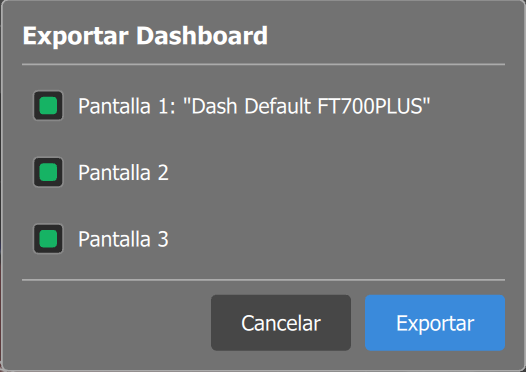
Dé al archivo un nombre con el destino y la fecha (ft700plus_panel_2026-10-13.ftds): el importador no verifica el destino.
- Se incluye, por cada pantalla marcada: medidores con todas las configuraciones, título, Fondo Modo Día, Fondo Modo Noche (la pantalla escribe "Fundo Modo Día" y "Fundo Modo Noche"), Activar Modo Noche y las imágenes, GIF y SVG incrustados (incluso sus logotipos y fotos), más el nombre del destino, el ancho, el alto y una miniatura PNG de 512 px.
- No se incluye: las pantallas no marcadas, los otros destinos, Cantidad de pantallas, Pantalla inicial, Entrada para cambio de pantalla y el resto del mapa (funciones, unidades, Selección de modo día o noche, cámaras). El Botón ECU guarda solo el comando; la función de la VCU que responde queda en el mapa de quien recibe.
El medidor Cámara IP del archivo guarda solo qué cámara mostrar, 1 o 2. La dirección, el usuario y la contraseña de la cámara quedan en el mapa, en la función Cámaras IP: antes de pasar un mapa a otra persona, cambie la contraseña de fábrica de la cámara (sección 8.6).
#13.3 Importar un .ftds en el editor del PC
Importar trae pantallas de un archivo .ftds al destino activo del editor, con la pantalla de destino elegida una por una.
- Elija en la lista Dispositivo: el destino que va a recibir las pantallas, el mismo del archivo. Si la pantalla de destino tiene trabajo que conservar, expórtela antes (sección 13.2).
- Haga clic en el ícono de importar de la barra superior (sugerencia Importar dashboard de archivo .ftds) y elija el archivo en el diálogo Importar Dashboard (filtro Panel de instrumentos (*.ftds)).
- El cuadro Importar Dashboard muestra Origen: (el destino del archivo) y una fila por pantalla. En cada fila, elija dónde irá la pantalla: No importar o Pantalla 1 hasta la última pantalla que el destino ya tiene. Lo predeterminado lleva la pantalla N del archivo a la Pantalla N; las pantallas más allá de la cuarta vienen como No importar. Con una pantalla de destino elegida, aparece Las pantallas seleccionadas serán sobrescritas.
- Haga clic en Importar (solo se habilita con al menos una pantalla de destino elegida), verifique el resultado y el Comando de cada Botón ECU (sección 8.1), use Guardar cambios (la pantalla del editor dice "Salvar alterações") y grabe en la VCU (sección 13.1).
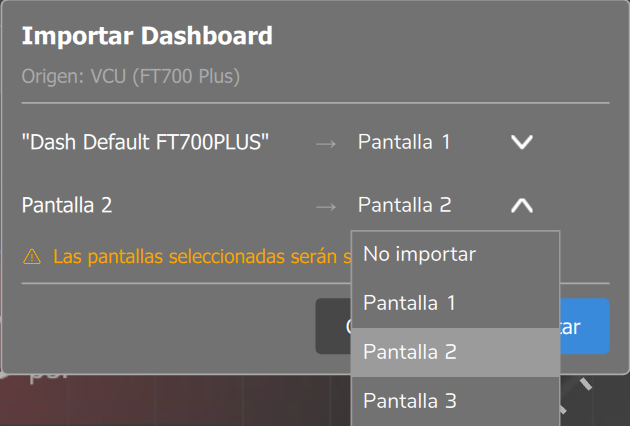
La importación reemplaza por completo cada pantalla de destino (medidores, título, fondos y Activar Modo Noche). Las demás pantallas, la Cantidad de pantallas y la Pantalla inicial no cambian.
El importador no verifica el destino, no lee el ancho ni el alto y no reescala las posiciones. Un panel de 1074 x 600 px importado en el destino VCU (FT700 Plus), de 1920 x 720 px, ocupa el 55,9% del ancho y el 83,3% del alto; un panel de la Plus importado en el destino VCU (FT700) queda con medidores fuera del panel. Importe solo archivos del mismo destino; para llevar un panel a otro destino, use la sección 11.5.
Si el archivo no se abre, el cuadro Error al importar muestra la causa y el botón Ok.
| Mensaje | Causa | Qué hacer |
|---|---|---|
| No fue posible abrir el archivo: ruta. Archivo inválido: detalle | Archivo movido, en uso, sin permiso, cortado o editado a mano. | Copie de nuevo desde el origen. Si lo editó a mano, vea la sección 13.4. |
| Formato de archivo inválido (campos obligatorios ausentes) | Sin las pantallas en el formato del PC, como el archivo guardado en el celular o en la tablet. | El PC solo importa destino único (sección 13.4). Exporte desde el PC o rehaga el panel en el PC. |
| Versión de archivo no soportada: número | Tiene la clave de pantallas, pero la versión no es la 1. | Use un archivo exportado por el editor del PC. |
Sin mensaje: si la pantalla de destino elegida no existe en el destino, la pantalla no se importa. Si el archivo tiene más pantallas que el destino, aumente antes la Cantidad de pantallas.
#13.4 Los dos formatos .ftds
La extensión .ftds sirve a dos formatos. El editor del PC graba y lee uno; el celular y la tablet graban otro y leen los dos.
| Elemento | Destino único (versión 1) | Varios destinos (versión 2) |
|---|---|---|
| Quién graba y qué guarda | Editor del PC: un destino, con pantallas marcadas, nombre, ancho, alto y miniatura. | Editor del celular y de la tablet, Guardar como dashboard local: todos los destinos, cada uno con ancho, alto y hasta 4 pantallas. Sin miniatura. |
| Importar en el editor del PC | Abre. | Rechaza: Formato de archivo inválido (campos obligatorios ausentes). |
| Panel local en el celular o en la tablet | Usa las pantallas del archivo; al editar, aplica las mismas pantallas en todos los destinos. | Usa el destino del dispositivo (o el primero con pantallas); al editar, aplica cada destino en su lugar. |
Identificadores de los destinos en el archivo de varios destinos: vcu_e7 (VCU (FT700)), vcu_e12 (VCU (FT700 Plus)), desktop, mobile, tablet, media (Media Device) y video_overlay (Video Overlay, solo en el PC).
#Si usted genera un .ftds fuera de la aplicación
Lo que no cumple estas reglas del lector se ignora, casi siempre sin aviso.
- Cada medidor necesita el campo de tipo (GaugeType), un número de 0 a 32. El orden de las capas viene del número al final del nombre de la clave: el menor queda al frente de la lista Capas (sección 4.4).
- El color es siempre un objeto: la clave k indica el tipo (0 color del tema, 1 sólido, 2 degradado lineal, 3 radial, 4 a lo largo del eje) y la clave s trae hasta 4 paradas, cada una con el color en #AARRGGBB y la posición de 0 a 1. Ejemplo: {"k":1,"s":[["#ff1a1a1a",0]]}. El texto suelto como "#RRGGBB" se descarta.
- La imagen de fondo debe comenzar con data:image/jpeg;base64. Escriba siempre los decimales de cada medidor (Dec). Mínimo, máximo, alertas y límites siguen la unidad base de la medida: quien abre el archivo ve los valores en la unidad de su dispositivo (sección 9.3).
#13.5 La biblioteca de paneles
Cinco paneles de fábrica, de 1 pantalla cada uno, están dentro del programa y no quedan en disco: VCU (FT700), VCU (FT700 Plus), Desktop, Mobile y Tablet. Media Device y Video Overlay no tienen. La aplicación los pone solo en un mapa nuevo y en un mapa convertido del PowerFT, y solo cuando la Pantalla 1 del destino está sin medidores. No existe botón para restaurar el panel de fábrica de un mapa que ya existe: cree un mapa nuevo, exporte la Pantalla 1 del destino e impórtela en su mapa (secciones 13.2 y 13.3).
#13.6 Panel local en el celular y en la tablet
Un panel local es un archivo .ftds en la carpeta Dashboards del dispositivo, sin mapa: el diseño viene del archivo y los valores siguen viniendo de la telemetría en vivo de la VCU. Se abre por Archivos locales, pestaña Dashboards; el panel del mapa se abre con el botón Dash (celular) o Panel de instrumentos (tablet).
- En Archivos locales, pestaña Dashboards, toque Crear (la pantalla dice "Criar") y arme el panel como en el editor del mapa (capítulo 4). Sin mapa abierto, el editor abre sobre el panel predeterminado.
- En el botón flotante, toque el botón azul de guardar como (Guardar como dashboard local), escriba el Nombre y toque Guardar. Aparece Dashboard local guardado; el archivo sale en el formato de varios destinos (sección 13.4).
- Para llevar un .ftds ya copiado al dispositivo, toque Agregar en la pestaña Dashboards y elija el archivo en Seleccionar dashboard (.ftds). Aparece Dashboard agregado; sin la extensión .ftds, No fue posible agregar el archivo.
En el menú de tres puntos del elemento: Editar (guardar con el mismo nombre vuelve a grabar el archivo; con nombre nuevo, crea otro), Canbiar el nombre (así se escribe en la pantalla) y Borrar (Eliminar Dashboard, con confirmación). Editado en el celular o en la tablet, un archivo exportado por el PC pasa al formato de varios destinos, que el editor del PC no importa. Al abrir, la aplicación escala el panel según el ancho y el alto grabados en el archivo; sin ellos (archivo antiguo), usa el tamaño predeterminado del dispositivo y el panel puede quedar amontonado en una esquina.
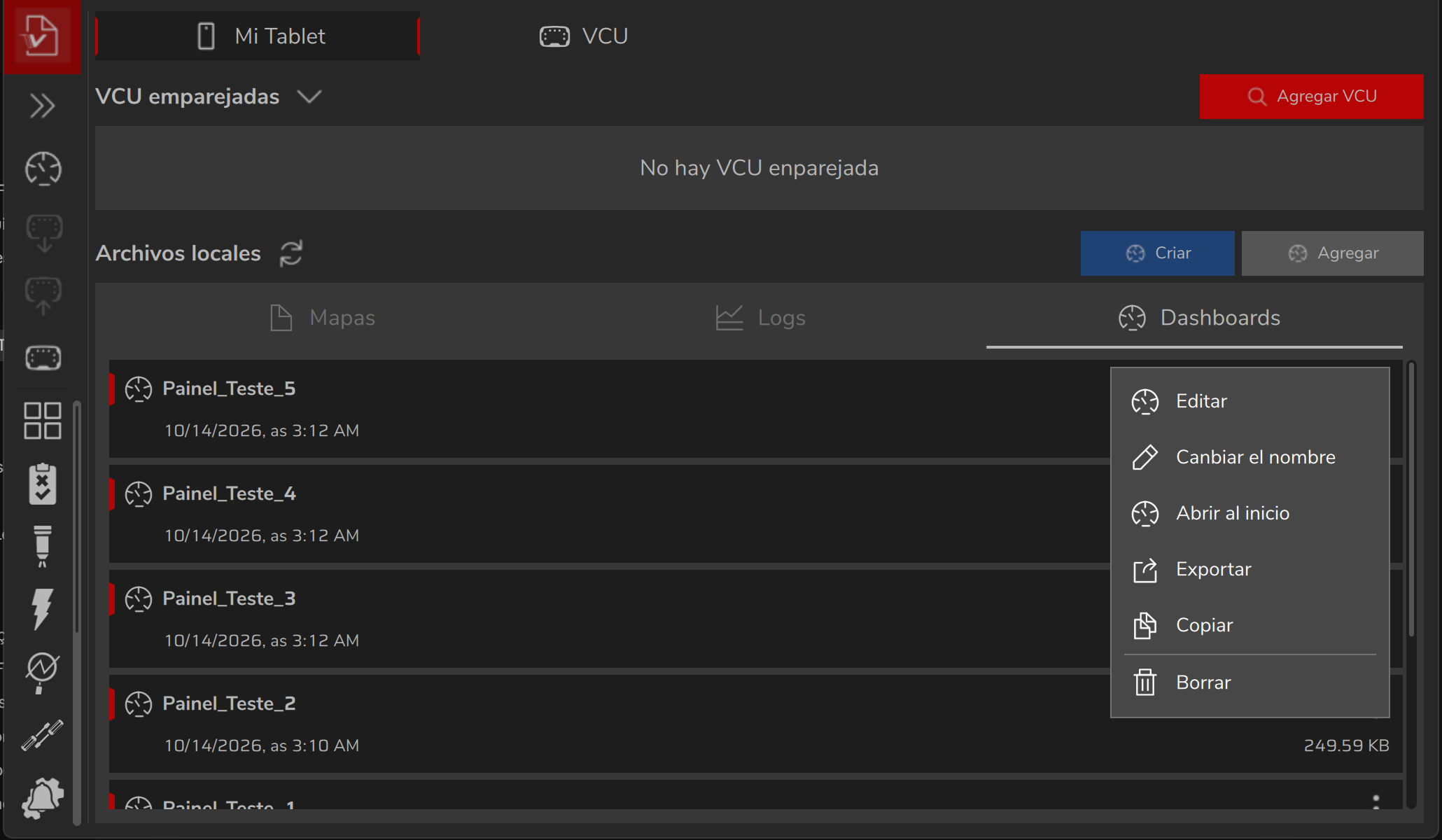
Abrir al inicio, en el menú del archivo .ftds, abre ese panel local en lugar de Home (se deshace con Quitar del inicio). Abrir en el dashboard del mapa al iniciar, en Configuraciones, abre el panel del mapa; marcar una opción desmarca la otra.
#13.7 Compartir un panel con otra persona
Exporte el .ftds (sección 13.2) y envíe el archivo. En el PC, quien lo recibe importa en el mismo destino (sección 13.3); en el celular o en la tablet, usa Agregar (sección 13.6). La FT700 no importa el archivo en la propia unidad: el panel llega por el mapa (importe en el PC, guarde y grabe, sección 13.1).
Diga a quien recibe el destino del archivo y la versión del FuelTech Vision en la que usted armó el panel: una medida que ya no existe en la lista de la versión deja Fuente de datos vacío, como en un Odómetro antiguo (elija Odómetro u Odómetro parcial de nuevo, sección 9.1). El panel muestra las unidades del dispositivo de quien recibe (sección 9.3). Si pasa el mapa entero, este lleva también la configuración de las cámaras IP, con dirección, usuario y contraseña (aviso de la sección 8.6). Quien recibe un panel verifica el Comando de cada Botón ECU antes de grabar (sección 8.1).